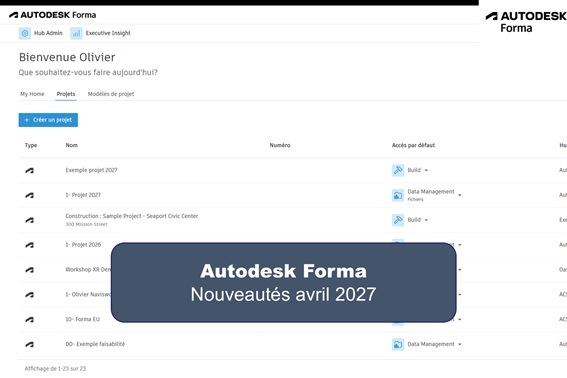
Autodesk Forma est le nouveau nom de la plateforme cloud appelée précédemment Autodesk Construction Cloud (retrouvez toutes les nouvelles appellations dans cet article Village BIM).
Avec l’arrivée de la nouvelle gamme de logiciels Autodesk 2027 et l’ensemble des innovations qu’elle apporte, je vous partage enfin le récapitulatif des nouveautés d’Autodesk Forma !
Voici un recueil des nouveautés apportées à la plateforme Autodesk Forma en ce printemps 2026.
1- Nouvelle expérience de création de hub
Les nouveaux utilisateurs avec les droits d’administration de la plateforme Forma pourront créer un hub directement depuis l’interface Autodesk Forma via leur page d’accueil (voir ci-dessous), sans passer par le compte de gestion de licences Autodesk.

2- Nouveau hub, nouveaux rôles
Pour ceux qui créent de nouveaux hubs* (attention : pas de nouveaux projets), trois nouveaux rôles par défaut sont attribués aux nouveaux hubs, remplaçant les 13 rôles par défaut précédents :
- Administrateur
- Collaborateur
- Collaborateur avancé
Ces rôles incluent des autorisations prédéfinies conçues pour simplifier la configuration des projets et faciliter l’intégration des utilisateurs au sein des équipes.
*Voir cet article Village BIM.

3- L’écran d’accueil « My Home »
L’écran d’accueil « My Home » d’Autodesk Forma propose une nouvelle carte appelée « Qui m’est attribué » qui inclut désormais les éléments attribués aux rôles et aux entreprises des membres d’un projet, en plus de leurs affectations. Elle regroupe maintenant leurs tâches de tous leurs rôles et entreprises actifs, même si elles concernent plusieurs projets ou comptes.

4- Afficher / cacher les punaises des problèmes
Depuis le viewer de Forma Data Management, vous avez la possibilité de masquer/afficher toutes les punaises des problèmes sur un modèle.
- Cliquez sur l’option depuis la barre d’icônes horizontale

Nota : cette fonctionnalité existe depuis un certain temps dans Model Coordination et Design Collaboration.
5- Affichage des couleurs
Dans ces deux billets Village BIM (ici et ici), je vous présentais l’option de colorisation depuis le module Design Collaboration. Désormais, elle est également disponible dans le viewer de Forma Data Management.
- Cliquez sur l’option depuis la barre d’icônes horizontale

De plus, cette colorisation peut être enregistrée directement dans les points de vue*, facilitant ainsi la réutilisation et le partage des analyses visuelles.

* disponible également dans le module Model Coordination.
6- Pont (ou bridge) – « Le repartage »
Lors de la création de ponts, l’option « Partager à nouveau avec un autre projet » vous permet de diffuser les mêmes fichiers ou dossiers vers un autre projet sans recommencer tout le processus de partage. Après ce partage, dans la nouvelle fenêtre qui s’ouvre, les fichiers ou dossiers précédemment sélectionnés sont déjà indiqués. Vous pouvez donc sélectionner un autre projet cible.

7- Bibliothèque – Prise en charge de fichiers supports AutoCAD
Depuis le compte d’administration du Hub de Forma, les administrateurs peuvent désormais créer, importer et gérer des fichiers supports AutoCAD dans la bibliothèque et les ajouter aux projets ou modèles de projet sélectionnés.

Ces fichiers peuvent inclure des modèles de dessin, des styles de tracé, des polices, etc. Une fois ajoutés, les membres de ces projets peuvent utiliser les fichiers dans leurs workflows AutoCAD.

Auparavant, les fichiers devaient être configurés individuellement dans chaque projet.
Désormais, les fichiers de support peuvent être :
- géré dans la bibliothèque au niveau du hub
- ajouté à plusieurs projets ou modèles
- mises à jour centralement et transférées entre les projets
La centralisation de la gestion dans la bibliothèque élimine le besoin de configurer les fichiers d’aide séparément dans chaque projet et permet aux équipes de rester alignées sur une configuration cohérente.

8- Annotations
8.1- Verrouillage des publications des annotations
Par défaut, pour les nouveaux projets, les annotations publiées ne peuvent plus être modifiées sur les versions de fichiers antérieures. Cela permet de protéger l’historique du projet en empêchant toute modification des annotations sur les documents anciens ou révisés, tout en permettant aux équipes de partager, télécharger et créer de nouvelles versions selon les besoins.
- Ce paramétrage est disponible et modifiable dans la section « Fichier / Avancé ». Une option permet de filtrer les annotations qui seront verrouillées.

- Lorsque l’option est activée :
– Les utilisateurs ne peuvent pas publier d’annotation sur des versions non courantes
– Les utilisateurs ne peuvent pas modifier des annotations publiés sur des versions non courantes
- Lorsqu’une nouvelle version de fichier est créée :
– Les versions précédentes sont considérées comme non courantes
– Les annotations présentes sur ces versions ne sont plus modifiables
8.2- Problème 2D : copier-coller
Il est possible désormais de réaliser des « copier-coller » des problèmes 2D.
- Sélectionnez un ou plusieurs problèmes 2D puis cliquez sur le bouton « Dupliquer » (ou via un « Ctl C / Ctrl V » de votre clavier.

Nota : cette fonctionnalité est également disponible dans l’application mobile.

8.3- Annotations dans les problèmes 2D
Une belle avancée dans le cadre de la création des problèmes 2D, c’est que vous avez désormais la possibilité d’y associer des annotations afin d’apporter davantage de contexte, de précision et de clarté aux différents intervenants du projet.
Cela permet notamment de faciliter la compréhension des remarques, de mieux localiser les problématiques identifiées et d’améliorer la collaboration entre les équipes tout au long du processus de revue et de coordination.
- Sélectionnez (ou créez) un problème dans le document 2D puis cliquez sur le bouton « Annotation »

- Réalisez diverses annotations pour illustrer le problème puis cliquez sur le bouton « terminer«

- Attention, l’affichage de l’annotation dépend si le problème est sélectionné ou pas

8.4- Annotations amélioration de l’échelle d’étalonnage
Amélioration des capacités de réorganisation et de gestion des annotations grâce à la prise en compte d’une échelle prédéfinie, permettant un positionnement plus cohérent et précis des éléments annotés.
9- Nouveaux outils de mesure
9.1- Le laser :
Uniquement en 3D, cliquez sur n’importe quelle surface d’un modèle pour trouver les dimensions de la surface d’un bord à l’autre.

9.2 – La distance la plus courte
Uniquement en 3D, sélectionnez deux objets du modèle pour mesurer la distance la plus courte entre eux.

9.3 – Mesure avec double unité
Désormais, vous avez la possibilité de réaliser des prises de mesure en indiquant des valeurs en deux unités.
- Rendez-vous dans l’outil « Mesurer« , puis dans les préférences de mesures, choisissez la deuxième unité

10- Visas / revues
10.1- Encore plus de visas par projet
Désormais, chaque projet peut prendre en charge jusqu’à 20 000 visas ou revues.
10.2 Renommer les visas clôturés
Les administrateurs de projet peuvent désormais renommer les visas clôturés.

10.3 Envoyer des notifications de visas clôturés
Les approbateurs et les administrateurs peuvent désormais envoyer des notifications pour les visas clôturés via le panneau de progression.

11- Gabarit de projet, bordereau de transmission
Les administrateurs de projet peuvent configurer les paramètres de bordereaux de transmission dans les modèles de projet ; ces paramètres sont ensuite appliqués automatiquement lors de la création de nouveaux projets à partir de ces modèles.

Nota : Les paramètres de transmission sont également copiés lors de la création d’un projet modèle à partir d’un projet existant, ce qui permet aux équipes de garantir la cohérence entre les projets lors de la configuration de nouveaux modèles.
12- Correspondance
Le module « Correspondance » permet aux différents membres une communication plus flexible au travers de messages entre les équipes au sein de la plateforme Forma. Il est possible de créer et gérer facilement les communications internes et externes avec les parties prenantes du projet.
Pour ceux qui veulent en savoir plus, je vous conseille la lecture de cet article Village BIM.
Un nouveau niveau d’autorisation de consultation vient de voir le jour qui permet aux membres du projet de voir toute la correspondance publique impliquant des personnes de leur entreprise, même s’ils n’en sont pas directement destinataires.

13- L’outil « Transfert »
L’exportation à l’aide de l’outil « Transfert » prend désormais en charge les albums photo créés avec l’interface Photos améliorée dans les nouveaux projets.
Les photos sont organisées par album lors de l’exportation, ce qui facilite la transmission des photos de chantier, des rapports d’inspection et des documents d’avancement dans le cadre de la clôture du projet.
Pour ceux qui veulent en savoir plus sur l’outil « Transfert », je vous conseille la lecture de ces deux articles Village BIM (ici et ici).



Laisser un commentaire