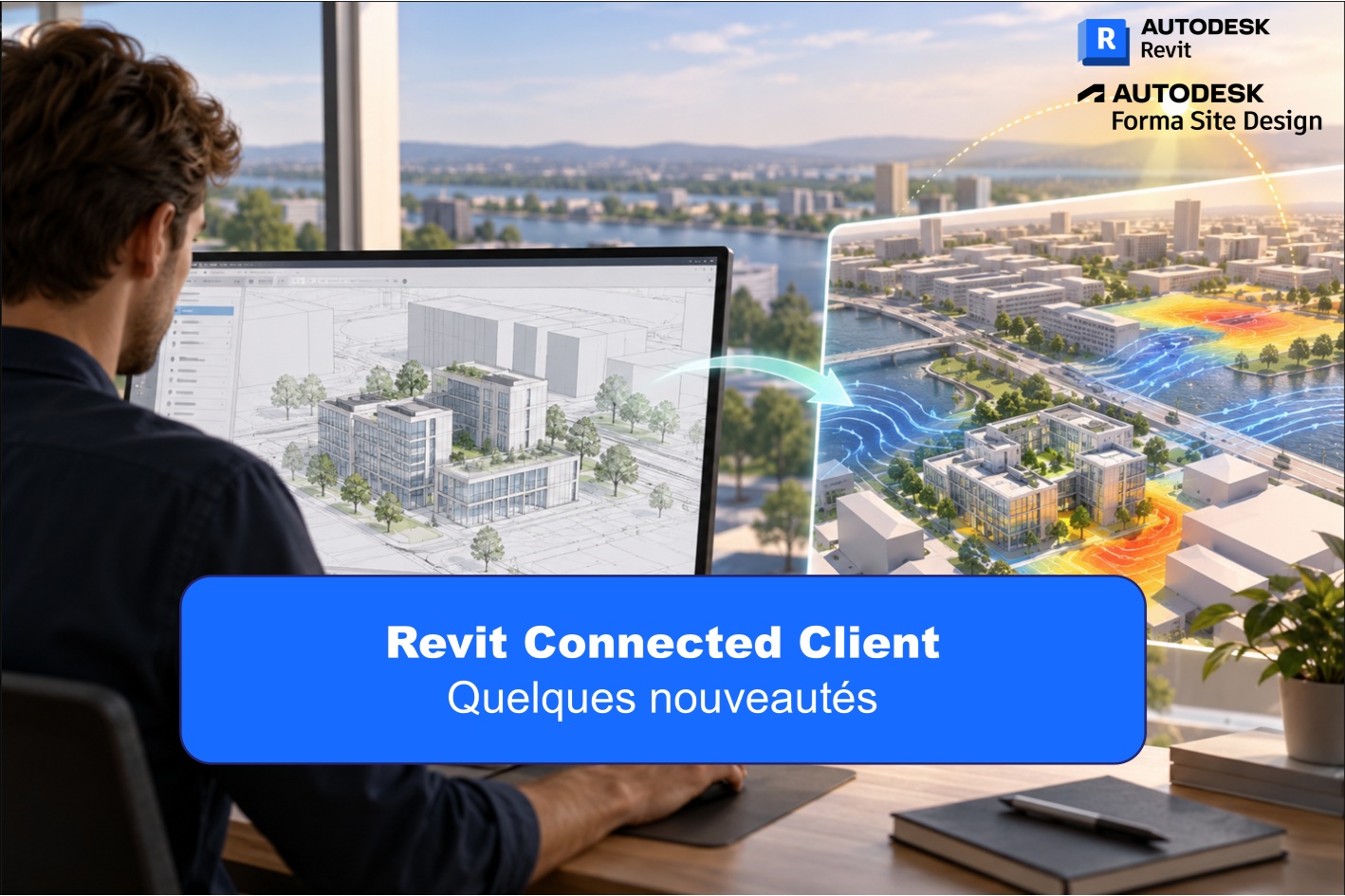
Dans cet article, je vous présentais dans Village BIM ce tutoriel « Le service Forma Connected Client pour Revit » et depuis Autodesk University 2026 des améliorations et nouvelles fonctionnalités apparaissent.
1 – La géolocalisation provisoire
Depuis la mise à jour 3 de Revit 2027, la fonctionnalité « Géolocalisation provisoire » a quelque peu évolué, notamment celle-ci permet de définir rapidement un positionnement géographique du modèle, sans attendre les données définitives du géomètre.
La géolocalisation provisoire permet d’attribuer à une maquette Revit une position géographique simplifiée afin de la connecter à un scénario Autodesk Forma. Voici quelques explications sur un exemple.
- Enregistrez votre modèle Revit sur Forma Data Management (« Enregister sous / Modele Cloud »), et créez un scénario (voir image ci-dessous) :

- Cliquez sur le bouton « Définir une géolocalisation provisoire »

- Après avoir saisi une adresse, une ville ou un lieu, une fenêtre s’affiche de géolocalisation différente de la précédente mise à jour, voici quelques remarques :
– un nouveau système de référence géodésique européen : ETRS89 (European Terrestrial Reference System 1989), permettant de localiser précisément des objets sur le territoire européen.
– déplacez le marqueur automatiquement les coordonnées (longitudes, latitudes, ainsi que l’altitude)
– Si aucun datum (référentiel géodésique) n’est renseigné, vous avez la possibilité de modifier celui-ci.

– vous pouvez définir l’angle qui aligne l’axe Y du modèle Revit (nord du projet) sur le nord du quadrillage (nord géographique).


– si besoin définissez la « Zone de précision » : il s’agit de caractériser la surface dans laquelle le système de coordonnées produit des coordonnées précises avec un minimum de distorsion. Définie par sa longueur et sa largeur, elle couvre généralement l’ensemble du site du projet.

– Cliquez sur le bouton « Continuer » puis « Affecter »

Nota : vous avez la possibilité de modifier les données initiales en cliquant sur le bouton « Modifier »
À l’avenir, ce service de géolocalisation devrait évoluer, comme annoncé lors de l’Autodesk University, afin d’offrir une expérience homogène à travers l’ensemble des solutions Autodesk et une plus grande souplesse dans la prise en charge des différents systèmes de coordonnées. Ces évolutions feront probablement l’objet d’un prochain article sur Village BIM.
2 – Mise à jour interactive de Revit et Forma Site Design
Toujours dans la continuité de l’exemple :
- Ensuite, nous allons connecter la maquette à un scénario Forma en cliquant sur le bouton prévu à cet effet

- Après quelques secondes (ou minutes, cela dépend du modèle ou de la bande passante), vous serez amené à charger un scénario

- Cliquez sur le pictogramme « + » puis « Ajouter un modèle de conception de site »

- Vous serez redirigé vers Forma Site Design où vous allez pouvoir ajouter le contexte (terrain, routes, bâtiments, limites de propriétés…)

- Depuis dans Revit, vous allez pouvoir réaliser une mise à jour du scénario dans Revit

Résultat :

- Réalisez une modification dans Forma Site Design

- Dans Revit, un indice vous indique qu’il y a une mise à jour

Résultat après mise à jour

3 – Visualisation des analyses
Pour rappel, dans l’environnement Revit, vous pouvez visualiser les résultats de différentes analyses, comme l’illustre l’image ci-dessous. C’est l’occasion de vous parler d’une nouvelle amélioration de l’analyse microclimatique : la possibilité d’intégrer une estimation rapide des conditions de vent dans les calculs, afin d’affiner l’évaluation du confort extérieur.

Si vous souhaitez aller plus loin, je vous conseille la lecture de ces rubriques :


Laisser un commentaire