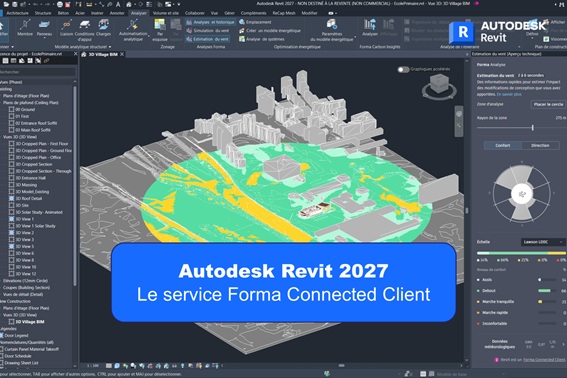
Revit 2027 introduit le service « Forma Connected Client » en aperçu technique (Tech preview), une fonctionnalité qui connecte Revit aux workflows du Forma Industry Cloud. Elle permet de référencer des modèles issus de scénarios Forma, d’enrichir les projets Revit avec des données contextuelles, de lancer des analyses (vent, carbone) et d’en consulter les résultats directement dans l’interface de Revit.
Cet aperçu technologique est pleinement fonctionnel mais destiné à l’expérimentation plutôt qu’à la production, avec un accès activé au niveau projet, limité à certaines régions (US, UE, AUS), et pouvant impacter les performances sur des modèles complexes.
De plus, il s’inscrit dans le cadre d’un développement évolutif, avec des fonctionnalités susceptibles d’être modifiées, enrichies ou ajustées en fonction des retours utilisateurs et des itérations produit.
1- Forma Connected Client, pour quoi faire ?
L’aperçu technique Forma Connected Client dans la version actuelle, vous permet d’accéder aux fonctionnalités suivantes :
- Référencer les modèles de conception qui font partie d’un scénario Forma dans diverses applications connectées.
- Accéder à Forma pour enrichir les modèles Revit avec des données contextuelles (terrain, bâtiments, routes, fleuves, limites de propriétés….)
- Réaliser des analyses Forma dans Revit et accéder aux résultats d’analyse visuels tout au long de l’historique du projet.
- Utilisez des analyses de carbone avec Forma Carbon Insights.

Remarque : les fonctionnalités et les workflows sont disponibles pour tous les modèles cloud Revit 2027 stockés dans un projet Forma ayant été ajouté à l’aperçu technique (voir chapitre suivant).
2- Prérequis
- Le logiciel Autodesk Revit 2027
- Une souscription à la plateforme Forma Data Management (anciennement Autodesk Docs)
- Activer le service Forma Connected Client (avoir les droits administrateurs)
- Projet Revit collaboratif ou non stocké sur Data Management
3- Comment activer le service Forma Connected Client ?
- Avec les droits « Administrateur », rendez-vous sur un projet Forma Data Management (anciennement Autodesk Docs), cliquez sur « Paramètres », onglet « Revit », puis activez le service Forma Connected Client

Nota, vous serez amené à lire les termes et conditions, puis à les accepter.
4- Utilisation du service Forma Connected Client depuis Revit
Avant de commencer, assurez-vous que le modèle Revit est un modèle cloud stocké sur Forma Data Management (anciennement Autodesk Docs).
Il peut s’agir d’un modèle non partagé (utilisateur unique) ou partagé. De nombreuses fonctionnalités Forma optimisent les workflows collaboratifs, de sorte qu’elles sont particulièrement bien adaptées à une utilisation avec des modèles cloud partagés.

Vous disposez de trois étapes dans le workflow :
- Charger des données contextuelles
- Référencer des modèles dans un scénario
- Réaliser des analyses du vent
Ces possibilités sont interconnectées et s’inscrivent dans une logique de continuité des données. Les informations contextuelles enrichissent les scénarios, qui eux-mêmes servent de base aux analyses.
4.1- Charger des données contextuelles

Dans cette section, je vous montre comment charger des données contextuelles afin d’enrichir le modèle.
- Dans l’onglet « Volume et site », cliquez sur le bouton « Données contextuelles »

- Dans la fenêtre active, cliquez le bouton « Ouvrir le panneau de scénario »

Nota : pour ceux qui ne connaissent pas le concept de scénario de Forma, une guide interactif est prévu à cet effet (voir ci-dessous)

- Donnez un nom de scénario, puis cliquez sur le bouton « Suivant »

- L’étape suivante vous permet de définir la géolocalisation en cliquant sur le bouton « Définir la géolocalisation provisoire ». Une fois le point d’insertion choisi, cliquez sur « Affecter »

Nota : vous avez différents types d’images satellites de la société ESRI.
- Après quelques secondes, vous êtes invité à vous connecter à un scénario, cliquez sur le bouton

Nota : lors de la création du scénario, cela générera un enregistrement (projet nom collaboratif) ou une synchronisation projet (projet nom collaboratif)
Résultat : nous sommes connectés au scénario.

- A partir de ce moment, il est possible d’intégrer le contexte en cliquant sur le bouton « Données contextuelles », de l’onglet « Volume et site ». Si vous souhaitez acquérir les données du terrain, cliquez sur la tuile « Terrain »

- Dans la fenêtre qui s’ouvre, cliquez sur le bouton « Ajouter » de la tuile que vous souhaitez intégrer, puis définissez la zone à importer et enfin cliquez sur « Commander »

- Réalisez la même opération pour les bâtiments
Résultats : une fois les contextes commandés, on les retrouve dans le scénario :

- Pour rendre disponibles les données dans Revit, cliquez sur le bouton « Trois petits points » en correspondance avec la donnée souhaitée, choisissez « Convertir à Revit » puis cliquez sur le bouton « Convertir »

- Réalisez la même opération pour les bâtiments
Résultat :

Remarque importante concernant l’élévation du contexte : par défaut, l’élévation est définie sur 0 (zéro). En conséquence, vous devez définir l’élévation du modèle (à partir du point de topographie) pour vous assurer que les données contextuelles s’affichent au bon emplacement par rapport à votre modèle.
À savoir : dans le cas où vous souhaitez compléter le contexte, utilisez les objets « Solide topographique » pour créer le terrain et les volumes conceptuels pour représenter les bâtiments environnants.
4.2 – Référencer des modèles dans un scénario

Un scénario Forma est un conteneur de conception partagé qui permet de fédérer, visualiser et coordonner des modèles issus de différentes applications (notamment Forma et Revit) dans un même contexte enrichi (terrain, bâtiments, données réelles). Il constitue le socle des workflows connectés en évitant les exports/imports et en facilitant les itérations entre outils, que ce soit via la conversion de modèles ou l’ouverture dans l’application d’origine.
Les scénarios permettent également d’exploiter les analyses Forma (comme les analyses environnementales), en s’appuyant sur l’ensemble des données disponibles. La connexion d’un modèle à un scénario est d’ailleurs un prérequis pour accéder à ces fonctionnalités.
- La gestion des scénarios se situe dans l’onglet « Collaborer », puis le bouton « Gérer les scénarios ».

Dans le panneau « Gérer les scénarios », vous pouvez effectuer les opérations suivantes :
– Recharger le scénario pour consulter les dernières modifications apportées à tous ses modèles.
– Afficher le scénario et les données associées dans Forma Data Management.
– Convertir un jeu de données contextuelles en éléments Revit natifs.
– Ajouter un modèle Forma Site Design dans le contexte du scénario.
– Ouvrir d’autres modèles dans leurs applications natives.
– Renommer le scénario.
– Supprimer le scénario du projet. Vous pouvez également restaurer le scénario en cas de besoin.
– Déconnecter un modèle du scénario.
- Cas de fichiers liés à un projet Revit dans un scénario
Supposons que, pour un projet particulier, un modèle Revit hôte soit connecté à un scénario, avec des modèles Forma. En même temps, d’autres modèles Revit sont liés au modèle hôte, mais ces modèles ne sont pas connectés au scénario.
Dans ce cas :
– Les modèles inclus dans le scénario, y compris le modèle hôte, peuvent être utilisés avec les outils Forma, tels que la simulation du vent.
– Les modèles liés au modèle hôte ne sont pas visibles dans le scénario. Par conséquent, ils ne peuvent pas être utilisés avec les outils Forma.
– Si les modèles liés utilisent des coordonnées partagées, lorsque vous ajoutez le modèle hôte à un scénario, la relation de coordonnées partagées est rompue. Consultez la rubrique À propos de la géolocalisation et des coordonnées partagées.
Dans le cadre de l’aperçu technologique (Tech Preview) du Connected Client, plusieurs limitations importantes existent :
– Types de modèles limités : seuls les modèles natifs Forma et les modèles Revit peuvent actuellement être connectés à un scénario.
– Unicité du scénario : un modèle ne peut être connecté qu’à un seul scénario (pas encore de gestion multi-scénarios pour explorer des variantes).
– Connexion des modèles Revit :
– seul le modèle actif peut être connecté à un scénario,
– pour connecter plusieurs modèles Revit, il faut les ouvrir et les connecter un par un au même scénario.
– Édition des scénarios encore limitée : les capacités de modification restent restreintes et sont appelées à évoluer.
– Représentation simplifiée dans Forma Site Design :
– les modèles Revit sont affichés sous forme de coque externe (mass simplifiée),
– certaines catégories ne sont pas prises en compte pour des raisons de performance (notamment MEP et structure),
– si un modèle ne contient que ces catégories exclues, il ne sera pas visible dans Site Design.
Important : La connexion du modèle Revit à un scénario est une condition préalable à l’utilisation des outils Forma, par exemple la commande de données contextuelles et la réalisation d’une analyse du vent.
4.3- Réaliser des analyses du vent

L’analyse du vent dans Forma permet d’évaluer l’impact des conceptions sur les conditions de vent et le confort des espaces extérieurs, notamment au niveau des piétons. Elle s’appuie sur le contexte réel du projet (bâtiments, terrain, données climatiques) et aide à identifier des phénomènes comme les effets Venturi, les courants descendants ou les turbulences en milieu urbain.
Deux types d’analyse sont proposés :
- Estimation du vent : rapide et interactive, basée sur un modèle prédictif, idéale pour les phases amont et les itérations de conception, mais avec un niveau de précision limité.
- Simulation du vent : plus précise, basée sur des calculs CFD 3D (analyse aéraulique sur éléments finis), permettant une analyse détaillée des vitesses et directions du vent, adaptée aux phases d’évaluation et de documentation, mais plus longue à calculer.
Les résultats permettent d’analyser à la fois :
- la direction et la vitesse du vent selon des conditions spécifiques,
- le confort des piétons, en intégrant la fréquence des conditions de vent via une rose des vents issue du Global Wind Atlas.
- La gestion des analyses se situe dans l’onglet « Analyser » dans le groupe « Analyses Forma ».

– Le bouton « Analyses et Historique » permet d’accéder à l’ensemble des analyses réalisées sur le modèle, de consulter leurs résultats dans le temps et de suivre l’évolution des performances au fil des itérations de conception.
– Le bouton « Simulation du vent » permet de lancer une analyse détaillée basée sur des calculs CFD, afin d’évaluer précisément les vitesses et directions du vent et d’analyser leur impact sur le confort des piétons et les espaces extérieurs.
– Le bouton « Estimation du vent » permet d’obtenir rapidement une évaluation globale des conditions de vent, basée sur un modèle prédictif, afin de comparer différentes options de conception dès les phases amont.
- Limitations :
– Dans le modèle d’analyse, le terrain représente l’union de tous les terrains du scénario et des solides topographiques modélisés dans Revit.
– Dans son ensemble, le terrain ne doit pas avoir de vides ni de différence totale d’élévation de plus de 200 mètres.
– Le modèle d’analyse affiché dans la fenêtre de configuration de la simulation du vent est basé sur la version actuelle du scénario. Pour les modèles partagés, après la synchronisation avec le fichier central, la mise à jour du scénario peut mettre un peu de temps.
4.3.1- Le bouton « Estimation du vent »
- Ouvrez une vue qui affiche le terrain (y compris les données contextuelles ou les solides topographiques Revit), comme une vue 3D ou un plan de site.

- Cliquez sur le bouton « Estimation du vent » de l’onglet « Analyser ». Dans le panneau « Estimation du vent », choisissez la taille du rayon de la zone à analyser, cliquez sur le bouton « Placer un cercle », puis positionnez-vous dans la vue pour placer un cercle autour du modèle.

- Une fois le centre du cercle d’analyse placé, en fonction des résultats demandés (Confort, Direction), en quelques secondes, vous obtenez les résultats dans l’interface de Revit ci-dessous :

4.3.2- Le bouton « Simulation du vent »
- Afin de procéder à une analyse détaillée, cliquez sur le bouton « Simulation du vent » de l’onglet « Analyser ».
- Dans la fenêtre « Analyse Forma | Configuration », choisissez la taille du rayon de la zone à analyser, cliquez sur le bouton « Placer un cercle », puis positionnez dans la vue pour placer un cercle autour du modèle. Enfin cliquez sur le bouton « Exécuter l’analyse »

- Après quelques secondes d’analyse des données, une fenêtre vous informe que l’analyse est en cours de traitement

- L’avancement et la disponibilité des résultats sont consultables en cliquant sur le bouton « Analyses et Historique », qui est l’objet du prochain chapitre

- Une fois les calculs réalisés, les résultats s’affichent dans une fenêtre indépendante comme montré ci-dessous :

Retrouvez dans cet article Village BIM, tous les paramètres d’affichage de la simulation du vent.
4.3.3- Le bouton « Analyses et Historique »
Dans cette partie « Analyses et Historique », il est à la fois possible de lancer des analyses (estimations, simulations) et de consulter des analyses précédemment réalisées accessibles via l’historique, permettant de consulter et comparer les résultats associés au scénario.
- Cliquez sur le bouton « Analyses et Historique » de l’onglet « Analyser ».

5 – Identification des scénarios Forma Connected Client dans les projets Revit
Dans Revit 2027, les modèles connectés à un scénario Forma sont directement identifiables dès l’écran d’accueil. Une icône spécifique apparaît sous la vignette du modèle, permettant de distinguer immédiatement les fichiers intégrés dans un workflow Forma Connected Client.


Laisser un commentaire