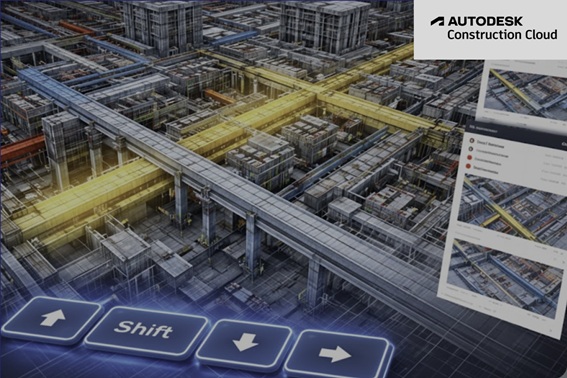
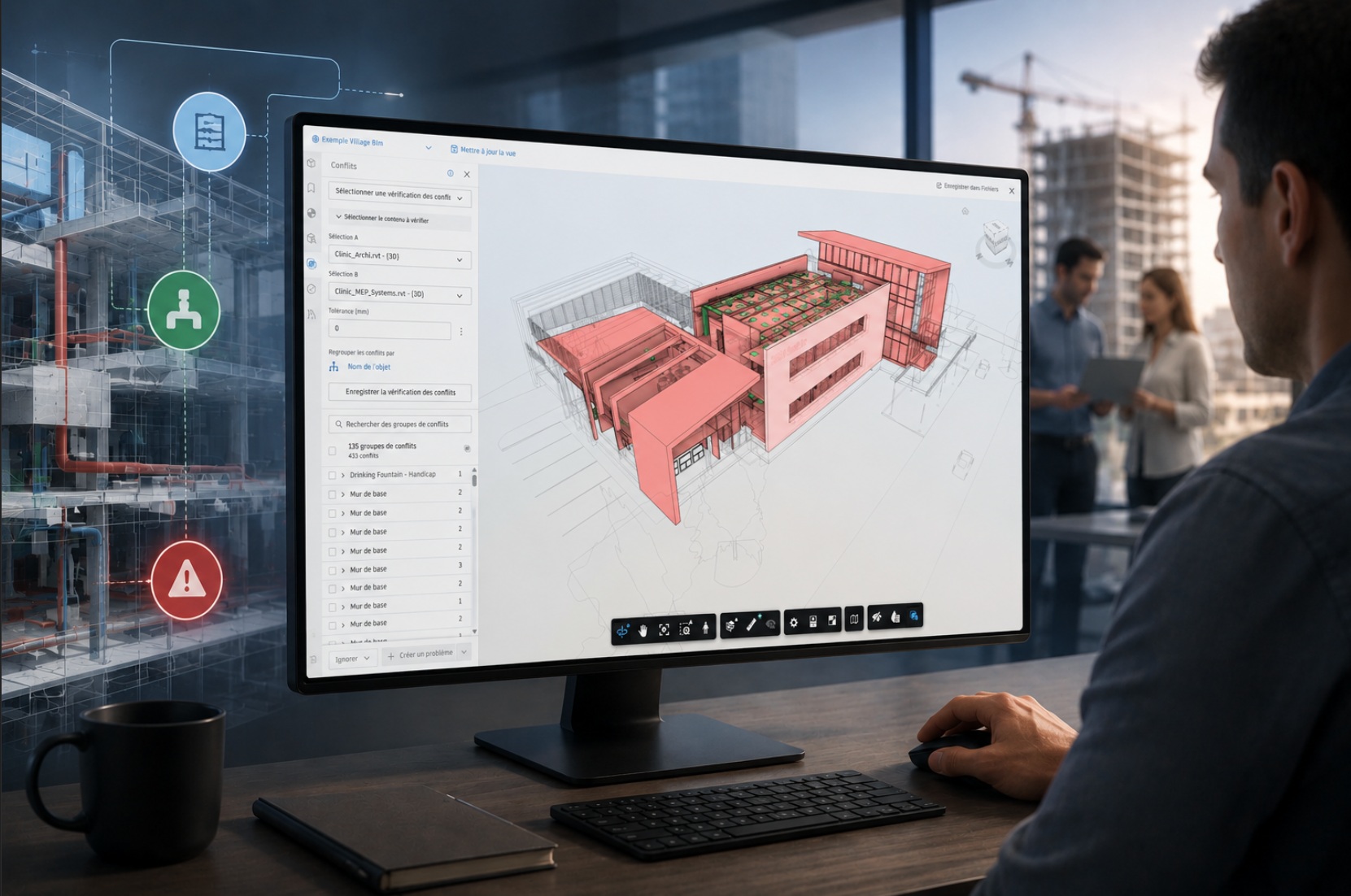
Dans Autodesk Construction Cloud, le module Model Coordination est devenu un pilier des workflows de coordination BIM cloud. Il permet de fédérer des modèles multi-disciplines, d’identifier les conflits, mais aussi et c’est souvent sous-estimé d’analyser finement les objets via la table d’objets.
Cette table, accessible directement depuis la visionneuse, est un véritable outil d’investigation BIM : filtrage, sélection, isolement, tri par propriétés, voir articles Village BIM.
Pour gagner en efficacité des raccourcis clavier viennent de voir le jour, je vous explique tout dans cet article.
Rappel : La table d’objets dans Model Coordination
La table d’objets (Object Table) affiche, sous forme tabulaire :
- les éléments présents dans les modèles fédérés,
- leurs propriétés (catégorie, type, discipline, identifiants, paramètres IFC ou natifs),
- leur état de sélection dans la vue 3D.
Elle est utilisée dans de nombreux cas concrets :
- analyser un ensemble d’objets filtrés (ex. : poteaux structurels, gaines CVC),
- sélectionner rapidement des éléments pour les isoler ou les masquer,
- préparer une analyse de collisions ciblée,
- comprendre pourquoi un clash est généré (objets exacts, catégories, modèles sources).
Les principaux raccourcis de la table d’objets
- Actions
– F : ajuster à la vue, ajuste la vue pour inclure tous les objets visibles. Fonctionne lorsque le tableau des objets est actif.
S’il n’y a aucune ligne mise en surbrillance, le zoom est réinitialisé à la vue par défaut.
– C : modifier les colonnes, ouvre la fenêtre Modifier les colonnes pour personnaliser les colonnes affichées.
– B : modifier les groupes, ouvre la fenêtre Modifier le groupement pour configurer la manière dont les objets sont regroupés.
– V : basculer la visibilité, masque ou affiche les lignes sélectionnées ou mises en surbrillance. Si des lignes sont sélectionnées : bascule la visibilité de toutes les lignes sélectionnées. Si aucune ligne n’est sélectionnée : bascule la visibilité de la ligne mise en surbrillance.
– Barre d’espace : sélectionne une ligne, sélectionne ou désélectionne la ligne mise en surbrillance.
- Navigation et sélection dans la table :
– Flèches haut / bas, naviguer ligne par ligne dans la table d’objets.
– Flèches gauche / droite, développe ou réduit le groupement de la ligne mise en surbrillance.
– Maj + clic : sélection par plage, sélectionne toutes les lignes entre la ligne précédemment sélectionnée et la ligne cliquée.
– Maj + flèche haut / bas : étendre la sélection, ajoute ou retire la ligne précédente ou suivante à la sélection en cours.
– Échap : tout désélectionner
Cas d’usage typique : sélectionner rapidement plusieurs éléments non contigus (ex. : équipements techniques spécifiques répartis dans le modèle).
- Synchronisation table / vue 3D
– Cliquer sur une ligne : sélectionne immédiatement l’objet correspondant dans la vue 3D.
– Sélection multiple dans la table : met en surbrillance l’ensemble des objets correspondants dans le viewer.
Très utile pour comprendre la répartition spatiale d’un ensemble d’objets filtrés.
- Isolation et visibilité
– I :isoler la sélection, si des lignes sont sélectionnées : isole toutes les lignes sélectionnées. Si aucune ligne n’est sélectionnée : isole la ligne mise en surbrillance.
– S : afficher tous les objets : affiche tous les objets masqués.
– D : mode d’affichage : fait défiler les différents modes d’affichage.
– Maj + I : annuler l’isolation, restaure l’affichage complet.
Workflow classique : filtrer / sélectionner / isoler / analyser / restaurer.
Voici un tableau que vous pouvez imprimer pour garder en mémoire les raccourcis

Attention / limites
- Les raccourcis sont contextuels : ils fonctionnent lorsque la table ou la vue est active.
- Certains comportements peuvent évoluer selon les mises à jour ACC.


Laisser un commentaire