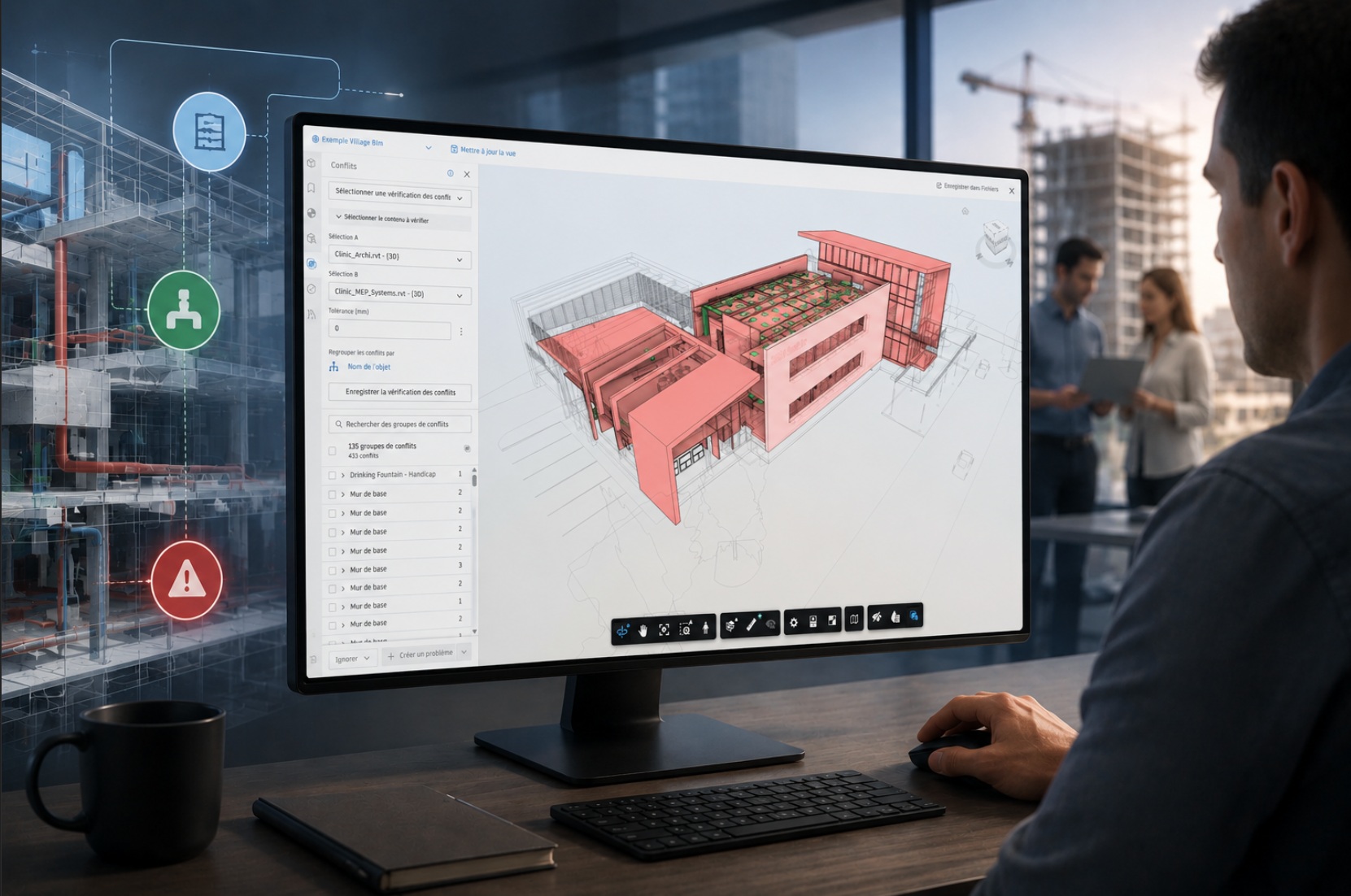
Déjà dans cet article Village BIM, je vous expliquais une fonctionnalité très pratique appelée « des ensembles de recherche » du module Model Coordination.
Depuis, d’autres nouveautés viennent de voir le jour.
1- Un nouveau champ de recherche
A partir de l’option « Conflits », en saisissant un mot-clé comme une catégorie, un niveau ou un système, vous pouvez affiner dynamiquement la liste des conflits affichés. Les résultats ne correspondant pas aux critères saisis sont automatiquement masqués, permettant ainsi de se concentrer uniquement sur les problèmes réellement importants.

2- L’onglet « Vérification des conflits » en version bêta
Le tableau de bord conflits propose une vue centralisée pour gérer les vérifications de collision dans un espace de coordination sans ouvrir le visualiseur 3D. Les équipes peuvent examiner tous les tests de conflit dans une seule liste et ouvrir rapidement des résultats détaillés dans le visualiseur lorsque une analyse approfondie est nécessaire.

Dernièrement, un nouvel onglet est apparu, appelé « Vérifications des conflits », qui vous permet de centraliser l’ensemble des tests de collision d’un espace de coordination dans une vue unique, de visualiser immédiatement le nombre de conflits associés à chaque test, d’accéder rapidement aux clashs ouverts dans le visualiseur 3D pour investigation et d’améliorer le suivi ainsi que la priorisation des actions de coordination.
Les vérifications de conflits enregistrées offrent les avantages suivants :
– Réutiliser des configurations existantes et éviter les paramétrages répétitifs
– Accéder plus rapidement aux informations pertinentes en réduisant le nombre de clics
– Adapter les vérifications de conflits aux disciplines concernées et aux différentes phases du projet
- Pour enregistrer une vérification de conflits : une fois plusieurs modèles ouverts, dans l’option « Conflits », réalisez différentes sélections puis cliquez sur le bouton « Enregistrer la vérification des conflits »

- Saisissez le nom, le type de partage et un commentaire si besoin

- Retrouvez votre enregistrement dans le menu général, dans l’option « Conflits », puis l’onglet « Vérifications des conflits »

- Cliquez sur le lien « Ouvert » correspondant aux conflits que vous souhaitez visualiser

- Une fois la vue ouverte, effectuez quelques modifications (sélection des modèles, ajustement de la tolérance, etc.). Une pastille bleue vous indiquera alors que la typologie de conflit a été modifiée. Vous pourrez ensuite choisir entre le bouton « Mettre à jour » pour enregistrer les modifications dans la configuration existante, ou « Enregistrer comme nouvelle » afin de créer une nouvelle typologie sans écraser les paramètres initiaux

- Indicateur de provenance
Dans des workflows incluant plusieurs utilisateurs mêlant logiciels desktop et solutions cloud, il est souvent difficile d’identifier rapidement l’origine d’une donnée, d’une modification ou d’un document. Dans le module Model Coordination, un indicateur permet de visualiser plus facilement la provenance des conflits créés dans Navisworks afin d’améliorer la traçabilité, la compréhension des échanges et la coordination entre les différents intervenants du projet.
- Conflit 253 créé dans le logiciel Navisworks

- Dans le module Model Coordination, après ouverture du problème, cet indicateur est affiché dans le panneau des propriétés


Laisser un commentaire