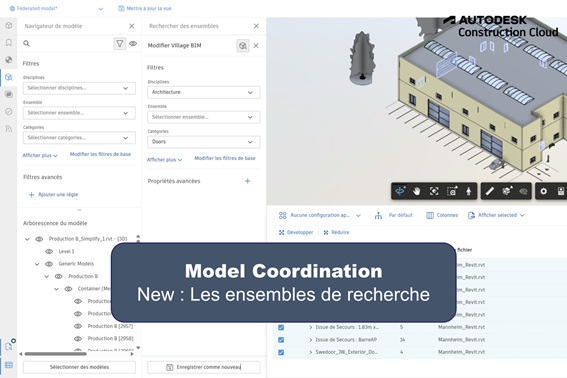
Dans un contexte de coordination BIM multi-acteurs, la capacité à isoler rapidement des éléments pertinents dans des maquettes fédérées devient un enjeu clé. Entre volumes importants de données, multiplicité des disciplines et itérations fréquentes, les outils de filtrage avancés ne sont plus un confort mais une nécessité. C’est précisément là que les ensembles de recherche prennent toute leur valeur.
1- Comprendre le rôle des ensembles de recherche
Les ensembles de recherche correspondent à des requêtes enregistrées permettant d’identifier dynamiquement des objets dans les modèles selon des critères définis. Contrairement à une sélection manuelle, ils reposent sur les propriétés BIM des objets et s’actualisent automatiquement en fonction des données.
- Ils permettent de cibler des éléments par catégorie, famille, type ou système
- Ils exploitent des propriétés métiers comme le diamètre, la longueur ou l’épaisseur
- Ils sont persistants au niveau projet et réutilisables dans tous les espaces de coordination
On se rapproche ici d’une logique bien connue dans Navisworks avec les recherches de « Jeux », mais directement intégrée dans l’environnement cloud de la plateforme Autodesk, ce qui renforce la continuité des workflows collaboratifs.
- 2- Création et logique de filtres
- Dans le module de Model Coordination, ouvrez un ensemble de modèles depuis le menu « Modèles »

Nota : si vous avez des vues de coordination déjà enregistrées, activez-les depuis le menu « Vues »
- Dans la visionneuse, ouvrez le panneau « Navigateur de modèle ».

- Cliquez sur le menu « Recherche des ensembles » puis sur le bouton « Créer un jeu de recherche »

Nota : Les filtres peuvent être créés à partir de propriétés de base des objets du modèle, telles que :
- Disciplines
- Catégories
- Famille
- Type
- Nom du modèle
- Système ou assemblage
- Valeurs numériques telles que le diamètre, la longueur ou l’épaisseur
- Dans le panneau qui apparaît, réaliser un filtre (fonctionnalités identiques à la fonction « Filtres ») via (Disciplines, Ensemble, Catégories) et / ou en utilisant les propriétés avancées. Une fois l’opération réalisée, cliquez sur le bouton « Save as search set »

- Nommez le filtre

- Sélectionnez un ou plusieurs « Ensemble(s) de recherche », sur la vue effectuez un clic droit puis utilisez la commande « Isoler »

Résultat :

- Également, sélectionnez un ou plusieurs « Ensemble(s) de recherche », activez la « Table d’objets puis filtrez le tableau en sélectionnant « Objets sélectionnés »

3- Autorisations
Les membres du projet doivent disposer au minimum de l’autorisation de consultation du dossier de l’espace de coordination pour pouvoir travailler avec les ensembles de recherche.

4- Limites
Comme toute fonctionnalité, certaines contraintes doivent être anticipées :
- Maximum de 100 règles par ensemble.
- Les noms des ensembles de recherche ne peuvent contenir que 64 caractères maximum.
- Les ensembles de recherche sont actuellement publics et accessibles à tous les membres du projet disposant des autorisations requises.
- Il est impossible de combiner plusieurs ensembles de recherche en un seul.
- Vous ne pouvez pas modifier les critères de recherche d’un ensemble de recherche existant. Utilisez plutôt l’ option « Enregistrer sous » pour créer un nouvel ensemble de recherche.
Ces limites imposent une approche méthodique dans la création et la gestion des ensembles.



Laisser un commentaire