
L’extension ArcGIS for Autodesk Forma est disponible ! Grace à ce nouvel outil, vous allez pouvoir importer des données SIG directement dans votre projet Forma pour améliorer vos conceptions et analyses, et exporter ces données vers Revit si besoin. Voyons ensemble comment fonctionne cette nouvelle extension.
1 – Quelles données utiliser ?
ArcGIS for Autodesk Forma va vous permettre d’insérer dans votre projet Forma, des données SIG stockées sur ArcGIS Online ou ArcGIS Enterprise. Vous allez pouvoir récupérer votre propre contenu ou celui de votre organisation, ou bien des données du Living Atlas.

Dans notre exemple, nous allons utiliser des données Open Source sur la Ville de Lyon, qui ont été récupérées et ajoutées à un projet ArcGIS Pro, puis publiées en ligne.
2 – Création du projet
Nous n’allons pas revenir en détail sur la création d’un projet, qui avait été très largement expliquée par Olivier Bayle dans cet article dédié. Sachez simplement que parmi les couches de données disponibles par défaut, certaines sont fournies par l’IGN, qui sont donc de meilleure précision que les données Open Street Map.
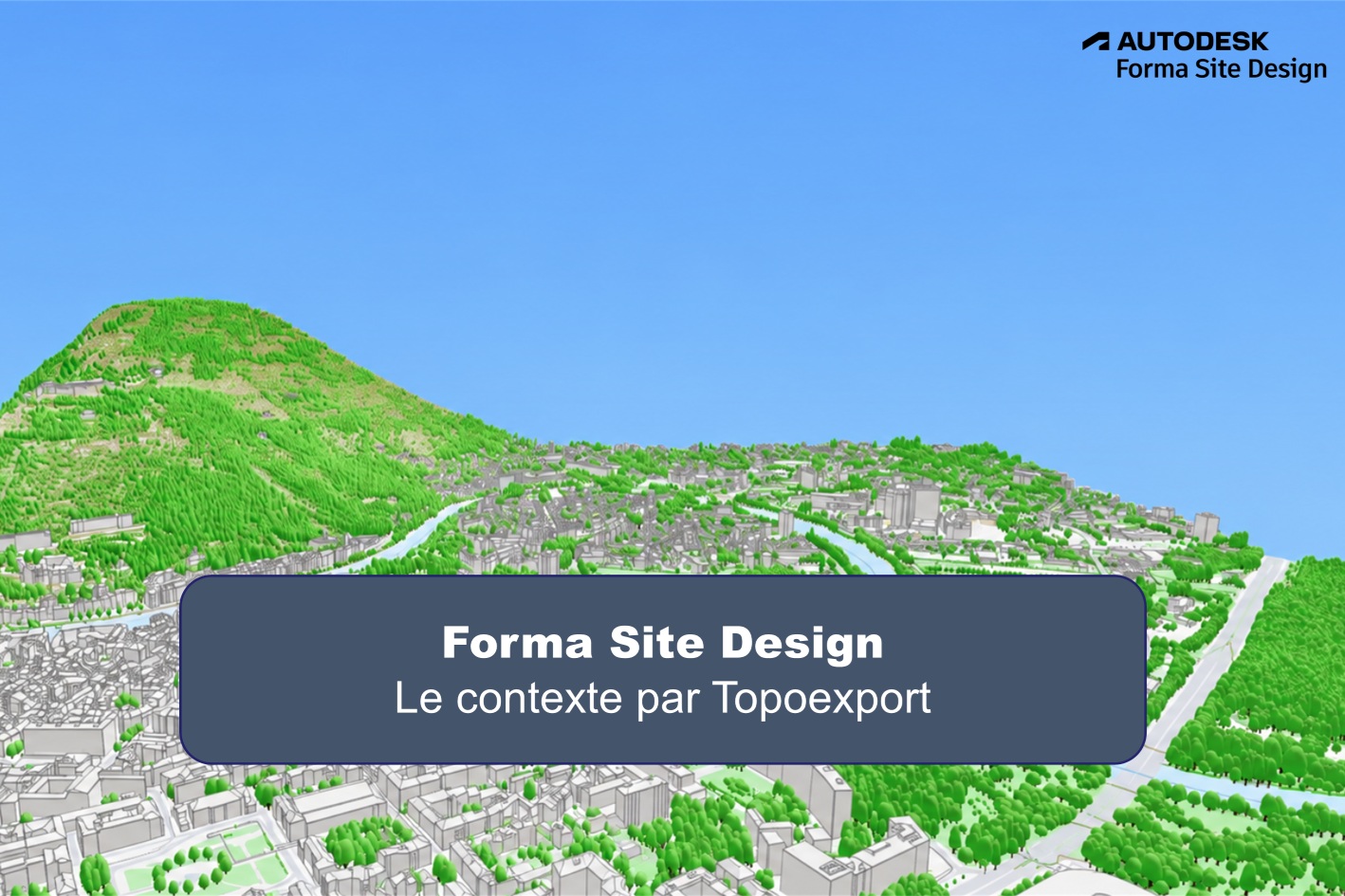
S’il est souvent utile d’importer les bâtiments fournis par l’IGN, je ne l’ai pas réalisé ici pour tester l’import via le nouveau plugin. A ce stade, je n’ai donc qu’une topographie issue du RGE Alti ainsi que des arbres issues de la couche OSM Trees :

3 – Ajout de l’extension ArcGIS pour Autodesk Forma
Après avoir créé un nouveau projet, ou bien en travaillant dans un projet existant, vous allez devoir ajouter la nouvelle extension afin de pouvoir l’utiliser.

Cliquez sur « Add », et l’outil apparait désormais dans la liste des extensions sur le volet de gauche. En cliquant sur l’applicatif dans la liste des extensions, on ouvre un nouveau volet avec comme premier objectif de se connecter à son compte ArcGIS. Cliquez sur « Sign in » et renseignez vos informations :

4 – Import des couches ArcGIS
Une fois logué, vous arrivez sur la liste des couches (layers en anglais) qui est pour le moment vide. Cliquez sur « Add Layers » et vous arrivez sur cette page :

Par défaut, vous tombez sur la liste de votre contenu « My Content » qui est publié. On voit que j’ai ici deux projets avec des couches disponibles : « Grand Lyon » et « Paris Demo ». Vous pouvez naviguer dans d’autre répertoires à savoir :
- My content
- My favorites
- My groups
- My organisation
- Living Atlas
- ArcGIS Online
Si le nombre de couches disponibles est trop grand, il est possible de faire une recherche par mot clé :

Il est également possible de filtrer par type de donnée, et de ne choisir que les couches qui coincident géographiquement avec l’emprise de notre projet :

Attention : à l’heure où nous écrivons ces lignes, seules les couches de type Ligne et Polygone sont supportées. Les données de type Point ne sont pas supportées pour le moment par Forma et ne peuvent donc pas être importées. Forma vous le précisera au moment d’importer la couche :

Pour mon exemple, je vais ajouter 3 couches différentes :
- Bâtiments : les informations de hauteur de bâtiment sont incluses dans les attributs de la couche.
- Zones PLU : polygones avec numéro de zone PLU
- Réseaux Gaz GRDF
A ce stade, vous noterez que si les couches sont bien visibles, elles sont encore liées à l’extension ArcGIS for Autodesk Forma et n’ont pas réellement été incluses au projet : les couches disparaissent si l’on ferme l’extension, et l’on ne peut pas non plus les interroger, elle sont en « View-only ».

5 – Ajout des couches au projet
Afin d’ajouter les données ArcGIS au projet Forma, il faut cliquer sur le bouton « Import in Forma » puis choisir le type d’entités Forma dans lequel on souhaite convertir les entités.
Pour cette bêta, 4 types d’entités Forma sont disponibles :
- Générique (c’est ce que l’on va utiliser pour nos réseaux)
- Routes
- Bâtiments
- Limites de propriétés (on va l’utiliser pour les zones PLU)

Lors de l’import des bâtiments, il est possible soit de préciser la hauteur de ces derniers, soit préciser quel champ contient les informations de hauteur :

Une fois nos entités importées en objet Autodesk Forma, il est possible de les interroger pour consulter leurs données attributaires. Note : le plugin doit être ouvert pour visualiser ces attributs car Forma ne propose pas cette fonctionnalité.

6 – Envoi des données vers Revit

Depuis Revit, ouvrez un nouveau projet puis dans le ruban « Volume et site » sélectionnez « Load Proposal » et cliquez sur « Load » :

Les données de Forma sont alors importées sur Revit :

Note : Il semble y avoir plusieurs limitations pour le moment avec la bêta à laquelle nous avons accès. Par exemple, les réseaux que nous avons transformé en objets de type générique n’ont pas été importés. De plus, la donnée attributaire liée aux objets n’est pas non plus récupérée.
Retrouvez tous nos articles concernant Autodesk Forma sur le blog Village BIM.


Laisser un commentaire