Le point de départ: un tableau qui n’existe pas en natif
Je suis parti d’un constat simple. Quand on travaille sur un dessin P&ID dans AutoCAD Plant 3D, on a besoin d’un tableau de révision dans le cartouche, avec les révisions précédentes, leurs dates, leurs descriptions et leurs auteurs. Or Plant 3D ne propose pas ce tableau dans les gabarits disponibles par défaut. Chaque utilisateur le recopie à la main à chaque changement d’indice, avec les erreurs et les oublis que ça entraîne ou bien doit développer son propre gabarit.
J’ai voulu utiliser la seconde méthode, même si je n’ai aucune connaissance en programmation. Je me suis donc aidé de Claude, l’assistant d’Anthropic, qui m’a aidé à construire l’outil, étape par étape.
Première partie: un module local, directement dans le gabarit
Le premier objectif était de créer un bouton dans Plant 3D qui inscrit la révision précédente dans le tableau et décale les anciennes lignes vers le bas, pour que la plus récente soit toujours en haut. L’outil fonctionne dans le template du projet, sans rien d’autre. Il convient donc à un usage entièrement local, ou avec un projet cloud (comme c’est mon cas ici). L’IA m’a aidé à développer un plugin .NET.
Pour commencer, j’ai déclaré la propriété « Revision » dans les paramètres du projet:

Les propriétés de dessin (auteur, description, révision) ne sont pas stockées dans le fichier DWG, mais dans le projet Plant 3D lui-même (dans la base SQL). Il faut donc les appeler en tant que champs dans le bloc du cartouche:

La date n’est pas une propriété du projet, c’est un champ AutoCAD qui affiche la date d’enregistrement. J’ai donc fait lire à l’outil la date de l’enregistrement du fichier.
Il a fallu aussi construire le tableau lui-même. Les lignes du cartouche d’origine étaient du texte simple, sans attributs, et rien ne permettait de les remplir automatiquement. Nous avons créé un bloc dédié dans le cartouche utilisé, dont chaque cellule peut être renseignée par l’outil.
Enfin, il a fallu choisir l’ordre d’affichage. La première ligne, la révision courante se renseigne automatiquement grâce aux champs du cartouche. Le plugin mémorise la révision initiale (action humaine – appui sur un bouton) puis, à chaque révision, ajoute une ligne en dessous de la révision initiale pour gader une trace de l’historique des modifications. Cette dernière action est également une action humaine (appui sur un bouton) pour garder le contrôle sur les révisions.
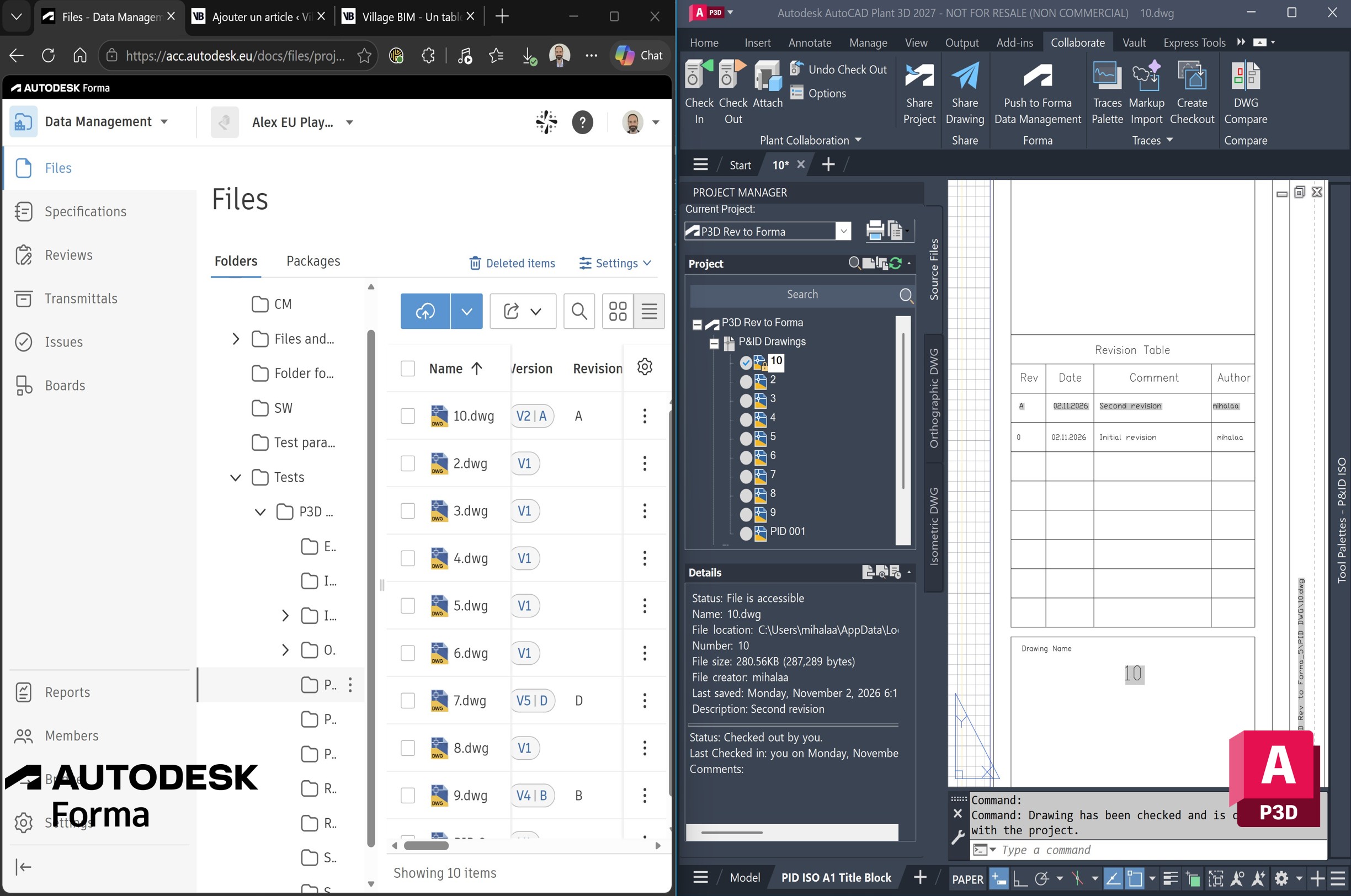
Voici le résultat:

Deuxième partie: la révision courante remonte dans Autodesk Forma Data Management
Dans un projet collaboratif Plant 3D, les dessins vivent dans Autodesk Forma Data Management. Je voulais que l’indice de révision que je saisis dans Plant 3D soit aussi visible dans Forma, dans une propriété personnalisée nommée Revision. Ainsi, toute l’équipe voit l’indice sans ouvrir le dessin.
Pour cela, j’ai eu besoin de créer une application APS (Autodesk Platform Services). Voici quelques défis, que le débutant que je suis a rencontré:
- Créer l’application. Pour que l’outil ait le droit de parler à Forma, il faut enregistrer une application sur le portail développeur d’Autodesk, avec un identifiant et une adresse de retour précis, puis la faire autoriser par un administrateur du compte Forma.
- La région. Mon compte Forma est hébergé en Europe, et l’outil ne trouvait pas mon hub. Rien n’était cassé: l’interface cherchait aux États-Unis par défaut. Il suffisait de lui indiquer la région.
- Les noms de dossiers. Plant 3D copie les dessins d’un projet collaboratif dans un dossier local dont le nom reçoit un suffixe qui n’existe pas dans Forma. L’outil devait faire le lien entre les deux noms.
J’avais initialement construit une version qui envoyait la révision automatiquement à chaque check-in. Je l’ai retirée: je préfère décider moi-même du moment où la valeur part vers Forma, après l’archivage du dessin. L’envoi est donc manuel et contrôlé. Un bouton, un geste, un résultat que je peux vérifier.
J’ai été bluffé par la rapidité de la mise à jour de la valeur sur Forma (quasi instantannée, je n’ai pas coupé ou accéléré ma vidéo ci-dessous qui illustre tout le wokflow).
Ce que ça change au quotidien
Pour chaque nouvelle révision, la routine tient en quelques gestes: je modifie les propriétés du dessin, j’enregistre, je clique sur le bouton qui met à jour le tableau, puis, après l’archivage, sur celui qui envoie l’indice à Forma. Plus de recopie, plus de tableau oublié, et un indice de révision lisible dans Forma par toute l’équipe.
Et ensuite?
Cet outil est un point de départ. Deux pistes me semblent naturelles.
La première, c’est d’envoyer d’autres informations vers Forma. Je pense notamment aux commentaires qui décrivent les modifications de chaque version, saisis une seule fois en local, dans Plant 3D. Chaque version porterait alors son propre historique.
La seconde, c’est d’appliquer la même logique aux autres livrables de Plant 3D: les dessins isométriques, et les plans orthographiques avec leurs mises en page, leurs coupes et leurs élévations. Ces dessins ont leur propre partie dans le projet, mais le principe reste le même.


Laisser un commentaire