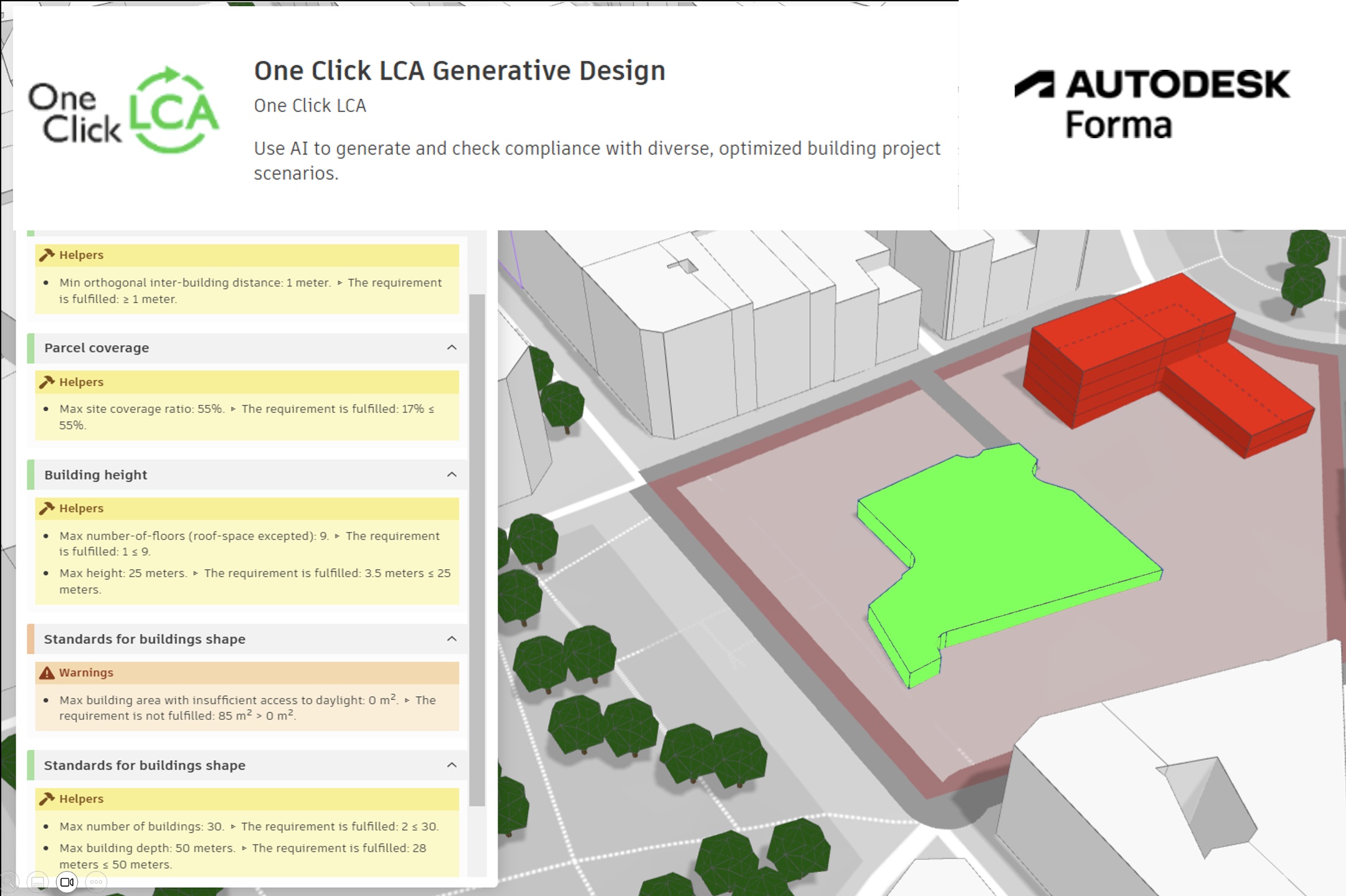
Nouvelle entrée dans la bibliothèque des extensions d’Autodesk Forma : One Click LCA Generative Design.
Cette extension, comme son nom l’indique, est capable de proposer l’agencement de bâtiments en se basant sur l’intelligence artificielle (Generative Design).
Elle est principalement dédiée aux architectes, urbanistes et promoteurs immobiliers. Elle permet très facilement :
- Organiser vos données et configurez un projet
- Saisir les paramètres réglementaires du zonage (type de bâtiment, utilisation du sol, hauteurs etc..) avec l’aide de l’IA, ainsi que des paramètres personnalisés de géométrie.
- Affiner le projet et vérifier en temps réel sa conformité aux divers critères, en explorant plusieurs alternatives pour identifier la solution optimale
- Créer des modèles BIM directement à partir des premières esquisses
One Click LCA Generative Design intègre également des Plans Locaux d’Urbanisme (PLU) de 10 grandes métropoles Françaises comme :
- Paris
- Marseille
- Lyon
- Bordeaux
- Toulouse
- Nice
- Montpellier
- Strasbourg
- Lille
- Grenoble
Attention : les PLUs évoluent rapidement, il est donc recommandé de vérifier leurs conformités vis-à-vis de l’extension.
Si votre projet ne se situe pas dans les villes citées plus haut, l’extension propose des règles de conception personnalisables afin d’adapter les conceptions aux exigences du projet et aux réglementations locales.
Voici un petit tutoriel de l’utilisation de l’extension One Click LCA Generative Design.
1- Installation de l’extension :
- Comme toute extension d’Autodesk Forma, rendez-vous dans le menu « Extensions » puis cliquez sur le bouton « + Add extension »

- dans la bibliothèque, cliquez successivement sur les boutons « Add » puis « Agree »

Résultat :

2 – Utilisation de l’extension :
- Cliquez sur l’extension puis le bouton « Continue with my Autodesk Account »

- L’extension reconnait automatiquement la limite du projet

Nota : L’utilisation de l’extension impose de travailler sur une seule limite du projet dont la surface reste inférieure à 10 000 m². Cette zone peut être réalisée avant ou pendant l’utilisation de l’extension.
Nota bis : Les bâtiments compris dans la zone de projet pourront être supprimé automatiquement si l’option est activée.

- Deux méthodes de générations sont disponibles :
– Méthode a : à partir d’une sélection d’un type d’un bâtiment et de dimensions
– Méthode b : à partir de vos propres règles

Dans cet article, je vais utiliser la deuxième méthode, elle vous permettra de répondre à toutes les contraintes d’un PLU qui n’est pas encore implémenté par l’extension.
- Si vous cliquez sur « Input your ruleset », la zone « UC1 » du PLU a été reconnu. Dans mon cas de figure, je vais créer mes propres règles en cliquant sur le bouton « + »

- Pour chaque partie, renseignez dans les emplacements dédiés, vos besoins exprimés en langue française, puis cliquez sur le bouton « Interpret Rule ». Après quelques secondes, l’intelligence artificielle transforme vos besoins en règles qui devront être respectés lors de la génération du projet

Nota : dans certaines parties, vous pouvez compléter des informations complémentaires afin d’affiner vos contraintes.

- Une fois vos règles définies, cliquez sur le bouton « Generate senarios » et au bout de quelques minutes, vous obtenez des propositions


Attention : la version d’essai de l’extension propose uniquement 10 appels à l’intelligence artificielle. Pour débloquer cette limite, vous pouvez contacter l’équipe One Click LCA à cette adresse : support@oneclicklca.com.
- Il est également possible de visualiser les conditions qui ne sont pas respectées de bâtiments générés par IA ou modélisé par vos soins. Pour cela, cliquez sur le bouton « Check the rules »

- Sélectionnez les règles que vous voulez appliquer

- En quelques secondes, vous disposez d’une liste d’erreurs ou d’avertissements sur l’ensemble de la zone, sélectionnez un bâtiment pour obtenir des détails spécifiques et ainsi amener les potentielles corrections

- Vous pouvez réaliser les modifications et en temps réel, la liste des avertissements et erreurs est remise à jour
Pour toutes informations commerciales ou techniques, je vous invite à contacter l’équipe One Click CLA à cette adresse : support@oneclicklca.com

Laisser un commentaire