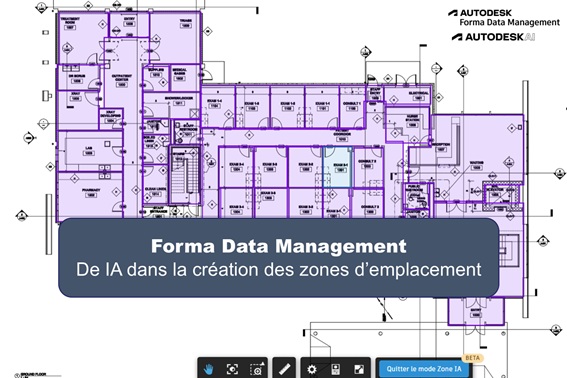
Disponible depuis peu en version bêta, une fonctionnalité basée sur l’intelligence artificielle permet de détecter automatiquement les pièces à partir de plans 2D. L’utilisateur peut ensuite, si nécessaire, ajuster les pièces détectées et les associer aux emplacements. Cette automatisation permet, une nouvelle fois, de réduire considérablement le temps et les manipulations nécessaires par rapport à une création entièrement manuelle.

Important :
– pour utiliser cette fonctionnalité, vous devez être administrateur de projet ou administrateur d’emplacement pour détecter et gérer des zones.
– vous devez disposer d’une souscription du module Build.
Ci-dessous, je vous fais découvrir cette nouvelle fonctionnalité IA :
- Depuis le « Project Admin » dans « Emplacements » définissez les différents niveaux et zones

Pour information : la définition des différents niveaux et zones peut être réalisée manuellement ou bien via importation à partir d’un fichier de type tableau Excel ou via un modèle Revit.
Dans le cadre de mon article, je vais utiliser la méthode d’import via Revit (les autres méthodes, manuelle et import Excel, sont utilisables également) avec une souscription au module Build. Je vous invite à lire cet article Village BIM où je vous expliquais comment réaliser l’import à partir d’un fichier Revit.
Rappel : pour que l’import via Revit, il faudra impérativement des fichiers Revit enregistrés dans une interface du logiciel en langue anglaise (cela est expliqué dans l’article ci-dessus).

- Une fois les niveaux et emplacements créés (suivant les méthodes évoquées ci-dessus), sélectionnez un niveau puis cliquez sur le bouton « Ajouter un lien »

- Sélectionnez la feuille relative à ce niveau et cliquez sur « Ajouter un plan »

Attention, il aura fallu au préalable publier les différents plans du fichier Revit

- Cliquez sur le bouton « Ajouter »

- Dans la fenêtre qui apparait, il est tout à fait possible de créer votre propre zone, en sélectionnant l’emplacement dans la fenêtre de gauche puis en cliquant sur le bouton « Polygone » et en définissant un contour fermé (comme montré ci-dessous) :

- Comme nous l’avons vu précédemment, la création manuelle des différentes zones peut rapidement devenir fastidieuse, en particulier sur des projets de grande envergure. C’est pourquoi la fonctionnalité de reconnaissance automatique des zones a été mise en place. Pour l’utiliser, cliquez sur le bouton « Generate Areas»

- Après quelques secondes d’analyse, voici le résultat :

- Le cas échéant, lorsque vous sélectionnez une zone, il est tout à fait possible de modifier l’analyse en supprimant, en fusionnant et en divisant horizontalement/verticalement les différentes zones

- La suite du travail va consister à affecter les emplacements listés à gauche aux zones détectées par l’outil IA (cliquez sur un emplacement à gauche puis sur une zone à droite)

Nota : une fois la correspondance réalisée, une case à coche apparaît au regard de l’emplacement et la zone change de couleur (bleue).
Nota : si vous réalisez une mauvaise affectation, cliquez sur la zone puis « Dissocier », puis réalisez une nouvelle association.

- Une fois les associations réalisées, cliquez sur le bouton « Quitter le mode quitter zone IA »

- De retour dans le module emplacement, vous pouvez constater que les différents emplacements sont maintenant liés aux zones des plans. A posteriori, il est toujours possible de modifier une ou plusieurs liaisons en cliquant sur le bouton « Modifier »

Quelques remarques :
- Il s’agit d’une version bêta à la date de rédaction de cet article, certaines fonctionnalités sont encore susceptibles d’évoluer, d’être modifiées ou retirées. Par ailleurs, les résultats obtenus peuvent varier en fonction de la qualité, de la lisibilité et de la complexité du plan analysé.
- À ce jour, pour relancer l’analyse par IA, il est nécessaire de supprimer l’ensemble des zones générées précédemment. Pour faciliter cette opération, vous pouvez effectuer une sélection multiple à l’aide de la touche Ctrl, ou utiliser la touche Maj combinée à une sélection par fenêtre pour sélectionner plusieurs zones simultanément.
- La détection s’exécute en arrière-plan. Vous pouvez donc continuer à travailler pendant le traitement. Plus les plans sont volumineux, plus l’opération prend du temps.
- Une fois la détection terminée, passez en revue les résultats. Le plan indique le nombre de zones détectées, par exemple 12 zones détectées.
- Les zones détectées sont temporaires et n’apparaissent qu’en mode IA. Elles restent visuellement distinctes des zones que vous avez déjà attribuées. Les zones que vous avez attribuées précédemment restent inchangées et sont utilisées comme contexte pour améliorer la détection.


Laisser un commentaire