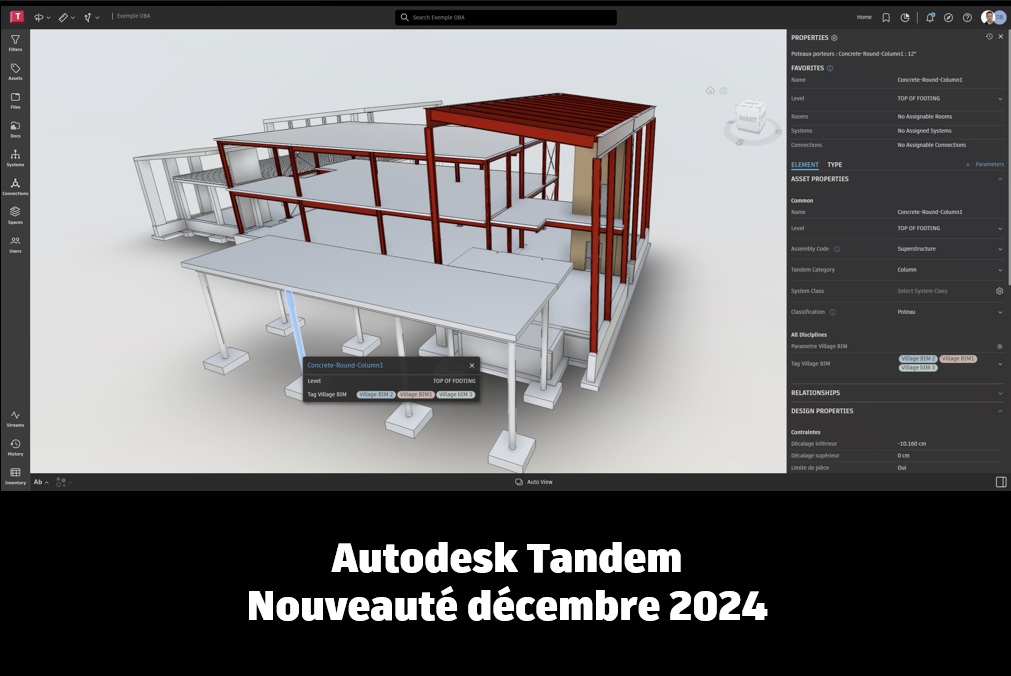
Juste avant de dire au revoir à l’année 2024, l’équipe de développement Autodesk Tandem a publié quelques nouvelles fonctionnalités, histoire de finir en beauté !
1- Utilisation des labels de niveau et de pièce :
Toujours dans le but de rendre l’expérience utilisateur simple et efficace, il est possible de cliquer sur les labels de niveau et de pièce pour afficher uniquement les actifs qui se réfèrent à ceux-ci.
Dans l’exemple ci-dessous, j’ai cliqué uniquement sur le label de niveau « 03 Thrid floor »

Si vous double-cliquez sur le label niveau, automatiquement la vue de dessus est affichée

Nota : le symbole « X » vous permet de supprimer le filtre

De la même façon, vous pouvez réaliser l’opération sur les pièces

Astuce : enfoncez la touche « Shift » pour additionner les sélections.

2- Les étiquettes de type de propriété :
Autodesk Tandem permet la création d’étiquettes de type de propriété afin de pouvoir catégoriser vos actifs. Celles-ci peuvent être utilisées lors de recherches, dans les filtres et dans l’inventaire. Voici la procédure. :
2.1 Création d’un paramètre :
- À partir de l’onglet « Manage », cliquez sur le bouton « + Add Parameter »

- Définissez la variable de votre choix ainsi que le nom du paramètre. Sélectionnez « Tag » et définissez les différentes étiquettes, cliquez sur le bouton « OK »

Nota : vous pouvez changer les couleurs des étiquettes en cliquant sur les pastilles de couleur.
2.2 Affectez le paramètre au gabarit de classification :
- À partir de l’onglet « Manage », cliquez sur le gabarit qui est utilisé par l’installation (ici « Exemple Village BIM » puis cliquez sur le bouton « Assign Paramaters »

- Sélectionnez le paramètre nouvellement créé puis cliquez sur le bouton « Done »

Résultat :

2.3 Affectation des étiquettes :
- De retour dans l’installation, il faudra mettre à jour le gabarit de classification à partir du menu « Assets » en cliquant sur le bouton « Update »

- Sélectionnez quelques éléments afin d’affecter la classification assignée au paramètre

- Affectez les étiquettes :

Résultat :

2.4 Recherche, filtre et inventaire :
- Réalisez une recherche en tapant les premières lettres de l’étiquette et cliquez sur un des résultats pour afficher la recherche

- Afin de réaliser des filtres à partir des étiquettes, dans le menu « Fiters », cliquez sur le bouton « Paramètre » et ajoutez le paramètre créé dans le chapitre 2.1 puis cliquez sur le bouton « Update »

- De retour dans le menu « Filters », activez les étiquettes. Automatiquement, la vue 3D est mise à jour

- Dans des filtres, cliquez sur les symboles « Union », celui-ci affiche seulement les actifs qui ont exclusivement toutes les étiquettes sélectionnées

- Enfin, le tableau d’inventaire affiche les étiquettes. Il faudra au préalable rendre visible la colonne du paramètre créé au chapitre 2.1

3- Les catégories Tandem :
Autodesk Tandem propose les Catégories Tandem. C’est un système de classification intégré conçu pour classer automatiquement les éléments de modèle, rendant les workflows plus efficients et les données mieux organisées. Ce système est spécifiquement conçu pour permettre aux utilisateurs de se conformer à la façon dont les exploitants de bâtiments interagissent avec leurs installations et les gèrent.

Les catégories Tandem sont automatiques. Une fois vos modèles chargés dans Tandem, le système génère automatiquement la structure des catégories Tandem. Si un élément n’a pas de catégorie Tandem, vous pouvez reclasser ou modifier la classification.
Les catégories Tandem permettent une intégration rapide en décomposant les structures des bâtiments via le panneau de filtres. Les utilisateurs peuvent rapidement naviguer, rechercher et inventorier leurs installations.
Les catégories Tandem fonctionnent avec des classifications personnalisées. Les utilisateurs peuvent également continuer à utiliser leurs propres systèmes de classification dans le modèle d’installation.
Nota : pour les installations existantes :
Les installations existantes devront effectuer une mise à niveau unique pour ajouter et remplir les catégories Tandem. Vous serez invité à effectuer une mise à niveau lorsque vous ouvrirez l’installation via une fenêtre d’avertissement. La mise à niveau ne devrait prendre que quelques minutes.
Les systèmes de classification existants et/ou personnalisés ne changeront en aucune façon. Les catégories Tandem sont purement additives à la jumelle.
4- Ajout de paramètres via le panneau Propriétés :
Les utilisateurs peuvent ajouter des paramètres directement à un modèle d’installation via le panneau Propriétés de Tandem. Cette amélioration simplifie le paramétrage de configuration des installations, les rendant plus intuitifs et accessibles à tous les utilisateurs, quelle que soit leur connaissance des systèmes de classification ou des modèles d’installation.
Principales fonctionnalités :
- Ajout direct de paramètres : ajoutez des paramètres à un modèle d’installation directement à partir de la fenêtre de l’installation à l’aide du panneau Propriétés.

- Affectez le paramètre à la classification puis cliquez sur le bouton « Next »

Les paramètres seront attribués aux catégories Tandem si aucun système de classification n’est configuré. Cela permettra à l’utilisateur de créer un modèle d’installation avec les catégories Tandem comme classification.
- À l’étape suivante, vous avez le choix de sauvegarder la nouvelle configuration dans le gabarit d’installation utilisé ou de créer un autre gabarit

- Enfin, vous pouvez visualiser le résultat de l’opération depuis l’onglet « Manage »


Laisser un commentaire