Il y a quelques mois, je vous présentais dans cet article Village BIM Autodesk Revit 2027 : Autodesk Assistant for Revit les premières possibilités offertes par l’intelligence artificielle intégrée dans Autodesk Revit et plus récemment celui-ci afin de générer des scripts Dynamo.
Depuis, Autodesk Assistant continue d’évoluer rapidement et notamment certaines capacités de l’Assistant peuvent être mises à jour indépendamment du cycle classique des versions de Revit.
Une nouvelle possibilité particulièrement intéressante vient enrichir les workflows : la possibilité de charger un fichier directement dans Autodesk Assistant afin de lui apporter un contexte supplémentaire.

Cela peut être une convention BIM, une procédure interne, une règle de nommage ou tout autre document contenant des informations utiles au projet.
Pour cet article, voyons cela avec un exemple très concret : utiliser une convention de nommage pour renommer automatiquement les vues d’un projet Revit.
1 – L’exemple : application d’une convention de nommage
- Depuis Autodesk Revit, ouvrez le panneau Autodesk Assistant.

- Dans la zone permettant de saisir votre requête, utilisez la commande permettant d’ajouter un fichier, puis sélectionnez votre document contenant la convention de nommage.

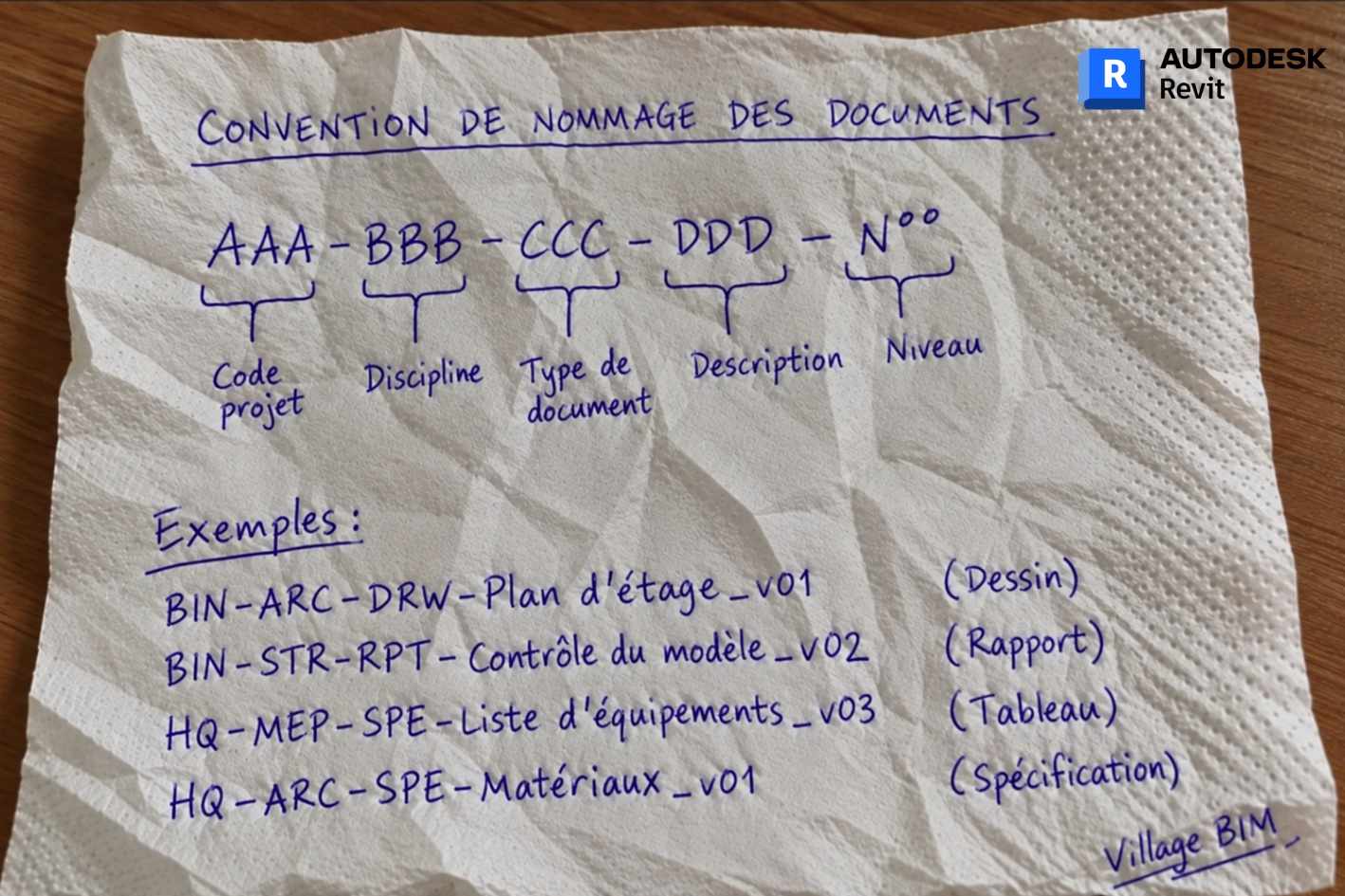
Dans mon exemple, il s’agit d’une image (réalisée à l’issue d’une discussion sur un coin de table) d’une convention de nommage qui décrit la structure que doivent respecter les noms des différentes vues du projet, par exemple :
- discipline,
- type de vue,
- niveau,
- destination ou usage de la vue.
Au lieu de recopier toutes ces règles dans une longue requête, le document devient directement une source de contexte pour l’Assistant.

- Une fois le document chargé, je formule la requête suivante :
« Analyse la convention de nommage contenue dans le document joint. Renomme toutes les vues du projet en respectant cette convention, en évitant les doublons et en signalant les vues qui ne peuvent pas être renommées.»

Pour mémoire, voici les dénominations des différentes vues dans le projet Revit :

- Après quelques secondes d’analyse, l’assistant Revit détecte des problèmes, notamment un manque d’information, et donc me pose des questions auxquelles je réponds (comme montré ci-dessous), puis je valide

- Après encore quelques secondes d’analyse supplémentaire, l’assistant vous demande confirmation de l’opération

- La procédure est lancée :

Résultat : les 56 vues ont été renommées en moins d’une minute !

Nota : de lui-même, il a décidé de condenser « Village BIM » en un acronyme « VBM » afin d’obtenir des titres plus compacts. Si cela avait été important, il aurait fallu que je l’explicite plus formellement dans ma requête originelle.
2 – Quelques précautions
Comme toujours avec les opérations réalisées par intelligence artificielle, je vous conseille de :
- vérifier les propositions avant application,
- travailler sur une copie du projet lors des premiers essais,
- contrôler les vues particulières telles que les vues dépendantes, légendes ou vues 3D,
- vérifier les relations entre niveaux et vues en plan.
3 – Conclusion
Cette possibilité de fournir directement un document à Autodesk Assistant ouvre des perspectives très intéressantes pour les modeleurs BIM mais aussi un gain de temps fort appréciable tout en limitant les erreurs manuelles.
On peut facilement envisager de nombreux autres cas d’usage à partir de documents de référence. Par exemple, une convention BIM pourrait servir à contrôler le nommage des vues et des feuilles, vérifier la présence et la valeur de certains paramètres, identifier des éléments non conformes, contrôler l’utilisation de familles ou encore appliquer des règles de structuration du modèle. L’intelligence artificielle peut ainsi exploiter ces documents comme une véritable source de référence pour assister le contrôle et l’automatisation de certaines tâches dans Revit..

Laisser un commentaire