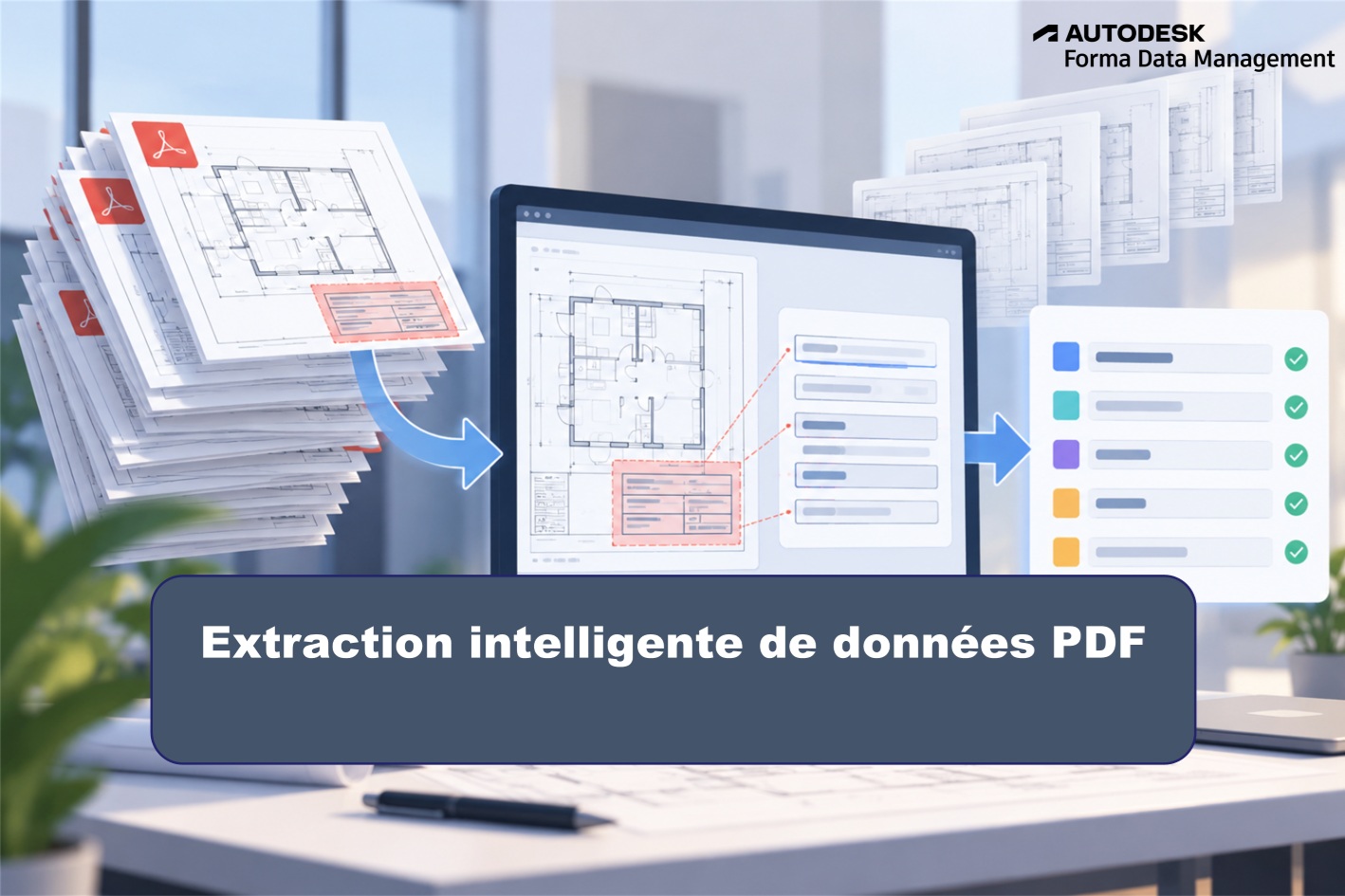
Lorsqu’un projet contient plusieurs dizaines, voire centaines de plans PDF, renseigner manuellement les informations de chaque document peut rapidement devenir fastidieux. Forma Data Management propose un mécanisme de modèles de cartouche permettant d’automatiser une partie de ce travail.
Le principe l’administrateur du projet définit une fois les zones du cartouche contenant les informations importantes. Lors des prochaines extractions, le système utilise la reconnaissance optique de caractères, OCR, pour identifier automatiquement les valeurs présentes dans ces zones.
1 – À quoi sert un modèle de cartouche ?
Un modèle de cartouche permet d’associer des zones précises d’un plan PDF à des attributs du projet, par exemple :
- numéro de feuille,
- titre de la feuille,
- attributs personnalisés du projet,
- toute autre information textuelle présente dans le cartouche.
Une fois le modèle configuré, il peut être réutilisé pour plusieurs opérations d’extraction, à condition que les documents utilisent la même disposition de cartouche.
L’intérêt est évident : éviter de redéfinir les zones de capture et de ressaisir les attributs à chaque nouvelle série de plans.
2 – Création d’un modèle de cartouche
Seuls les administrateurs de projet peuvent créer et gérer ces modèles. Dupuis l’outil “Fichiers” :
- Rendez-vous dans « Paramètres / Attributs Modèles de cartouche »,

- cliquez sur « + Créer un modèle »,

- sélectionnez un fichier PDF du projet qui servira de référence.

Il reste ensuite à renseigner :
- le nom du modèle,
- éventuellement sa description,
- le format du papier,

- Puis les attributs à extraire.
Les attributs Numéro de feuille et Titre de la feuille sont proposés par défaut. Il est également possible d’ajouter les attributs personnalisés du projet.
Pour chaque attribut, il suffit ensuite de dessiner directement dans le viewer une zone autour de l’information correspondante dans le cartouche.

Nota : au préalable, si besoin, créez des attributs supplémentaires, comme dans mon exemple, les attributs commençant par « VB ».
3 – Utilisation du modèle de cartouche pour l’extraction
- Pour l’extraction des attributs de nouveaux plans, sélectionnez des documents PDF puis clic droit « Extraire des pages et des attributs »

- Sélectionnez le gabarit de cartouche créé à l’étape précédente puis cliquez sur le bouton « Extraire »

Nota : un aperçu du gabarit vous permet d’afficher les attributs qui seront lus.
- Au bout de quelques secondes, vous découvrez les différents paramètres automatiquement extraits

Nota : chaque valeur extraite sont modifiables en cliquant dans le champ approprié.
- A ce stade, une fois sélectionné, il est tout à fait possible de supprimer des vues, de réaliser des rotations de vue, d’ajouter ou de supprimer des attributs à extraire (bouton « Capturer le cartouche »), des modifications d’ensemble (bouton « Modification en bloc »), de comparer les valeurs et enfin d’ajouter des attributs

- simplement le modèle de cartouche approprié. Forma Data Management positionne les zones de capture prédéfinies sur le document et utilise l’OCR pour lire les valeurs.

- Cliquer sur le bouton « Enregistrer » et voici le résultat :

4 – Quelques points d’attention
Le modèle de cartouche ne s’adapte pas automatiquement à un autre format de la vue. Si vos plans A1 et A3 présentent des mises en page différentes, il sera donc préférable de créer plusieurs modèles.
Autre point important : cette fonctionnalité d’extraction des attributs à partir des cartouches concerne actuellement les fichiers au format PDF. L’extraction automatique équivalente depuis les attributs de fichiers DWG n’est pas disponible.
![[Témoignage]Le BIM au service de la construction du barrage et de la centrale John Horgan (Canada)](https://village-bim.fr/wp-content/uploads/2026/10/1e.png)

Laisser un commentaire