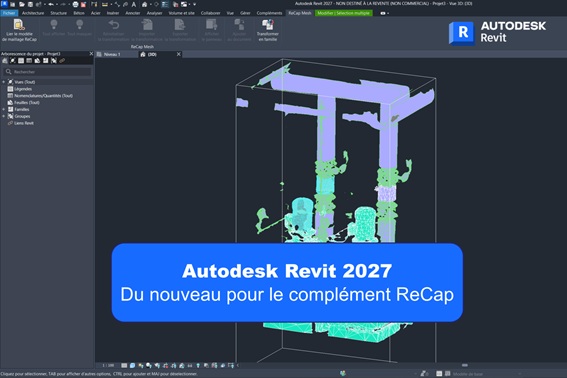
L’évolution du workflow Scan to BIM franchit une nouvelle étape avec les dernières améliorations de ReCap Pro et Revit. Là où le nuage de points était historiquement utilisé comme simple référence visuelle, on bascule désormais vers une logique de donnée structurée, exploitable et interopérable dans les processus BIM. Cette transformation s’inscrit pleinement dans la continuité des approches déjà amorcées autour de la classification automatique des maillages et de leur intégration dans les workflows Revit
1- Un workflow Scan to Mesh encore plus structuré
Le principe introduit dans Revit 2026 repose sur un workflow clair :
- Conversion du nuage de points en maillage segmenté dans ReCap Pro
- Classification des objets dans le Mesh Editor
- Transformation du maillage vers des familles Revit
Ce workflow n’est plus linéaire mais itératif, avec une capacité à ajuster la classification en amont pour limiter les reprises côté Revit.
Plus d’information, voir article Village BIM sur le sujet.
2- Récupération des catégories
Autodesk ReCap 2027 a introduit la possibilité d’ajouter des catégories d’objet au maillages crées (voir cet article Village BIM – chapitre 5).
Une fois exporté dans Revit, celles-ci sont automatiquement récupérée lors de l’utilisation de l’outil « Ajout au document ».

3- Transformation des maillages en familles Revit
Toujours dans cet article Village BIM (chapitre 3), Autodesk Revit 2026 avait introduit la possibilité de transformer les maillages en familles Revit.
Désormais, après avoir ajouté les maillages à la documentation (l’option « Ajouter les maillages à la documentation ») avec la version Autodesk Revit 2027 propose trois options de transformation :

3.1- Création de plusieurs familles :
- Même fonctionnement que la version précédente de Revit, sélectionner les maillages à transformer puis cliquez « Transformer en famille » de l’onglet « ReCap Mesh ».

- Sélectionnez l’option « Plusieurs familles », activez les niveaux de références de chaque maillage puis cliquez sur le bouton « Soumettre » (à titre optionnel de changer les catégories de famille)

Résultats :

3.2- Création de famille unique avec des sous-catégories :
- Après avoir sélectionné des maillages, cliquez sur « Transformer en famille » de l’onglet « ReCap Mesh »
- Sélectionnez l’option « Famille unique avec des sous-catégories », affectez un niveau d’affectation puis cliquez sur le bouton « Soumettre » (à titre optionnel de changer de catégorie de famille)

Résultat :

3.3- Création de famille unique avec des géométrie fusionnées :
- Après avoir sélectionné des maillages, cliquez sur « Transformer en famille » de l’onglet « ReCap Mesh »
- Sélectionnez l’option « Famille unique avec des géométries fusionnées », affectez un niveau d’affectation puis cliquez sur le bouton « Soumettre » (à titre optionnel de changer de catégorie de famille)

Résultat :



Laisser un commentaire