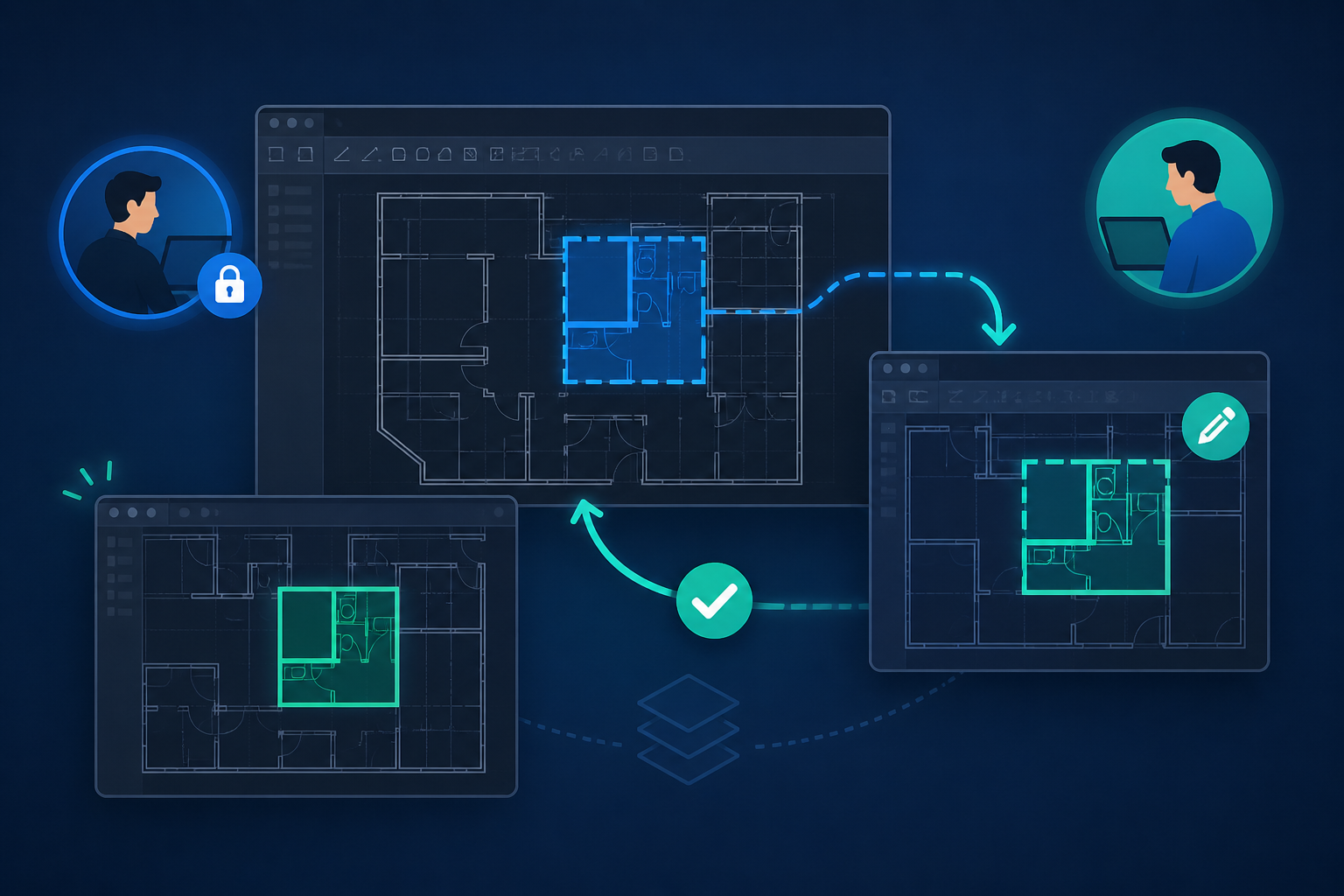
Il est possible, depuis la mise à jour 2027 d’AutoCAD, de travailler en même temps sur le même fichier. Voici comment ça fonctionne :
- Utilisateur A ouvre un fichier DWG stocké dans Forma. Le fichier est automatiquement verrouillé.
- Utilisateur B ouvre le même fichier. Le fichier est ouvert en lecture seule.
- Utilisateur B demande de travailler sur certaines entités du dessin.
- Utilisateur A est informé que Utilisateur B a emprunté des objets.
- Utilisateur B fait ses modifications sur la géométrie, ajoute des entités, puis pousse les objets à Utilisateur A.
- Utilisateur A reçoit une alerte lui indiquant que Utilisateur B a demandé des modifications.
- Utilisateur A peut visualiser les modifications, et il choisit de les appliquer ou non.
Note : l’outil ne fonctionne que si l’on travaille dans Autodesk Forma.
1 – L’utilisateur A ouvre le fichier
Un fichier stocké dans le cloud Autodesk sur Forma Data Management peut être ouvert directement depuis AutoCAD. La section « Projets Autodesk » sur la page d’accueil regroupe tous les projets cloud qui ont été synchronisés en local grâce à Desktop Connector.

Une fois le fichier ouvert par un utilisateur, il est automatiquement verrouillé et les autres utilisateurs qui souhaitent accéder au fichier ne pourront l’ouvrir qu’en lecture seule.
2 – L’utilisateur B ouvre le fichier en lecture seule
Le deuxième utilisateur souhaite travailler sur le même fichier, mais il s’aperçoit qu’il est verrouillé et que quelqu’un est déjà en train de l’utiliser (une icône de cadenas apparait à côté du fichier). Au moment de l’ouverture, il reçoit un message lui demandant s’il souhaite tout de même ouvrir le fichier en lecture seule :

Tout l’intérêt de ce nouvel outil Extraction est de permettre de modifier des données sur un fichier, même s’il est verrouillé et déjà en utilisation.
3 – Utilisateur B emprunte des entités
Toute modification que ferait l’utilisateur B ne pourrait pas, par défaut, être enregistrée dans le fichier en cours. Jusqu’à aujourd’hui, s’il souhaitait enregistrer les modifications, il fallait enregistrer le fichier sous un autre nom puis combiner le contenu manuellement par la suite.
Aujourd’hui, il est possible de sélectionner des entités puis de cliquer sur Collaborer > Créer une extraction afin d’emprunter les éléments du dessin que l’on souhaite modifier :

L’extraction se lance pour les objets sélectionnés :

Les entités que l’utilisateur B peut modifier sont clairement visible, tandis que le reste du dessin est grisé :

4 – L’utilisateur A est informé
Au moment où l’extraction est réalisée, l’utilisateur A reçoit un message lui indiquant que l’utilisateur B est en train de travailler sur certaines entités du dessin :

5 – L’utilisateur B fait ses modifications
L’utilisateur qui a emprunté les entités du dessin peut les modifier, les supprimer, ou même créer de nouvelles entités. Il voit toujours en grisé le dessin comme il était avant ses modifications :

Une fois qu’il a terminé, il peut cliquer sur « Envoyer » afin de pousser les modifications à l’utilisateur A. Un message lui indique que l’extraction a été créée :

Attention, il convient de bien fermer la fenêtre des modifications pour que l’extraction soit correctement enregistrée dans le cloud. L’enregistrement ne sera pas vraiment sauvegardé tant que vous ne voyez pas le message ci-dessous :

6 – L’utilisateur A reçoit une notification
L’utilisateur A qui a ouvert le fichier en premier lieu, et qui a par défaut bloqué le fichier, reçoit un message lui indiquant qu’un autre utilisateur a demandé des modifications sur le fichier :

A ce stade, aucune modification n’est effective tant que l’utilisateur A n’a pas validé.
7 – L’utilisateur A applique les modifications
En cliquant sur « Ouvrir Extraction » dans le message précédent, ou bien en ouvrant l’extraction directement depuis le menu Collaborer > Palette des tracés. L’utilisateur A entre alors en mode Tracé et peut décider de fusionner ou non les modifications proposée par l’utilisateur B :


Une fois la fusion réalisée, le dessin peut être sauvegardé et les modifications sont bien appliquées.
Bonus
Les activités liées aux extractions de données sont disponibles dans le journal des activités : Vue > Informations sur l'activité :

Pour rappel, ce journal des activités est disponible à partir du moment où un fichier est stocké sur Forma Data Management. Il fait apparaitre tout l’historique du fichier avec des informations comme la sauvegarde d’une nouvelle version du fichier, une purge, une ouverture, etc…


Laisser un commentaire