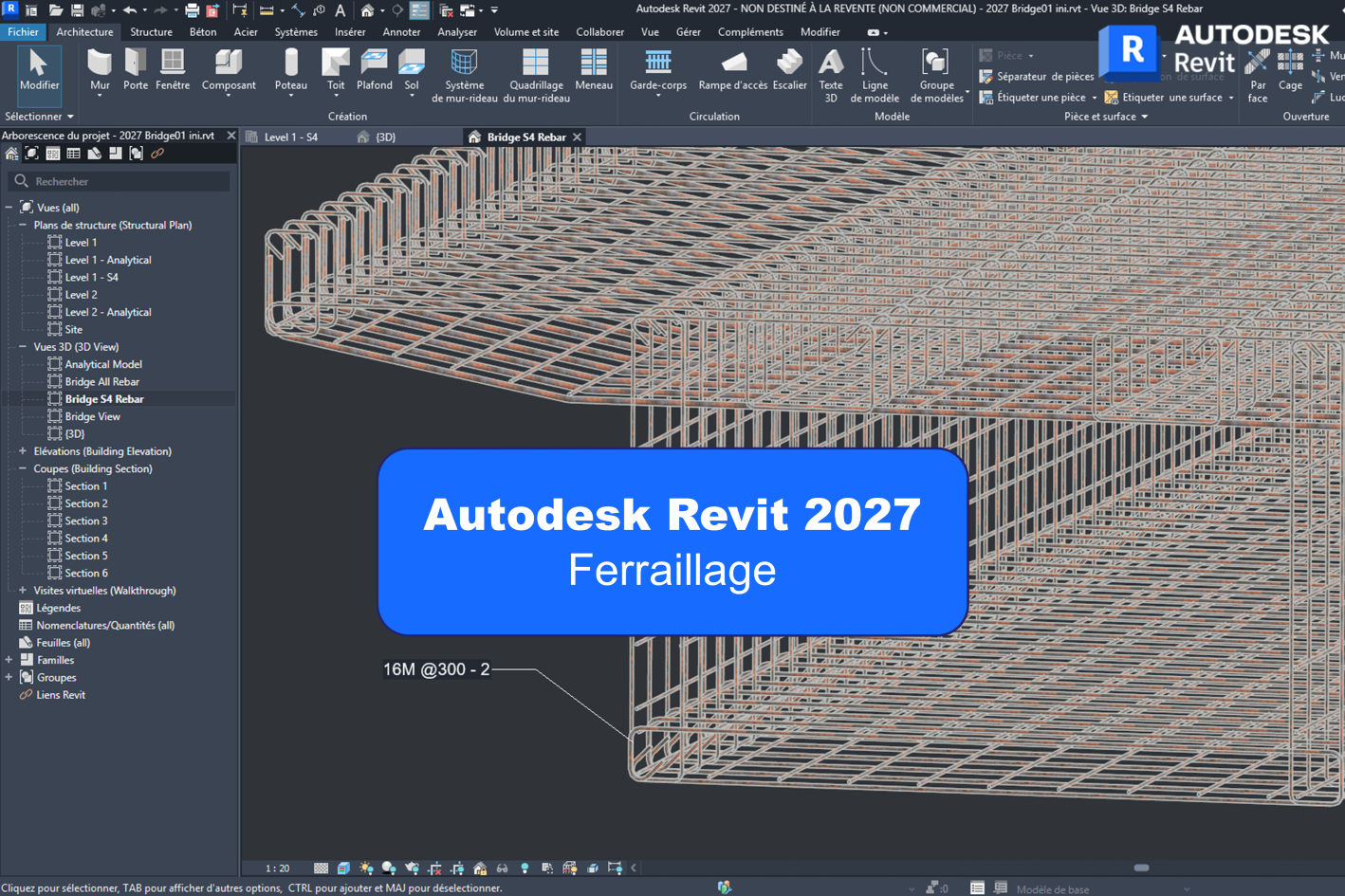
Nous allons voir les nouveautés du ferraillage sous Revit 2027
- Général
- Distribution d’armatures le long de chemins 3D
- Distribution d’armatures longitudinales selon des segments de barres
- Épissure longitudinale libre des barres d’armature
- Amélioration de la disposition des espacements des armatures
- Calcul du poids des armatures et des treillis soudés
- Choix de la numérotation des barres
Vous pouvez regarder la video ci dessous et lire les explications :
1. Général
Revit 2027 propose un nouveau ruban « Béton« , regroupant tous les outils d’armature en un seul endroit, prenant en charge à la fois le coulé en place (barre HA/RL et treillis soudés) et la préfabrication.

On peut activer et désactiver les onglets dans l’interface utilisateur :

2. Distribution d’armatures le long de chemins 3D
Revit 2027 introduit une avancée majeure pour le ferraillage des géométries complexes avec la Distribution d’armatures sur chemin 3D. Cette fonctionnalité simplifie l’un des défis les plus exigeants du ferraillage des éléments : le placement cohérent d’armatures transversales sur des formes 3D réelles.

Désormais, il suffit de définir une seule fois des formes standards d’armatures, puis de les distribuer automatiquement le long d’un chemin 3D basé directement sur les arêtes du béton. Les barres suivent fidèlement les géométries courbes ou à double courbure, tout en respectant précisément les dimensions, recouvrements et alignements.
Le système est entièrement paramétrique : toute modification de l’élément hôte entraîne une mise à jour automatique des armatures, sans reprise manuelle. L’espacement peut être piloté par des formules, les limites ajustées via des poignées interactives, et les configurations facilement répliquées sur des éléments similaires.
Résultat : un ferraillage plus fiable, cohérent et constructible, même dans les cas de géométries les plus complexes.

On va dessiner les armatures selon les trois méthodes possibles :
- Étendre à l’hôte
- Selon deux points
- Esquisse
Il faut d’abord sélectionner dans les propriétés le choix de répartition:

Ainsi, la propriété « Règle de présentation » s’appliquera à l’ensemble des éléments créés :

Le pont est issu d’InfraWorks, en pratique c’est un Raccord par chemin, mais cela fonctionne aussi avec du « Direct Shape ».

On choisit en premier « Étendre à l’hôte » pour les cadres principaux :

Puis dans ce cas, on dessine les armatures linéaires :

Enfin, on choisit la trajectoire :

Ici on choisit par exemple l’arête suivante :

Le pont caisson courbe est alors partiellement armé, on retrouve les cases à cocher pour supprimer la première ou la dernière armature.

Si votre hôte varie dans deux directions, il faut redonner la contrainte à l’arête qui varie, ici la hauteur du voussoir vers les culées :


Ainsi on a des cadres à hauteur variable :

3. Distribution d’armatures longitudinales selon des segments de barres
Après avoir placé les cadres et autres barres, on peut placer les armatures longitudinales, suivant une barre entière ou un segment de barre.

Les barres longitudinales s’ajustent dynamiquement lorsque l’armature transversale change, prenant en charge à la fois des éléments en béton simples et complexes. Vous pouvez placer des barres en sélectionnant le jeu transversal entier ou des segments individuels, contrôler les décalages et les étendues à l’aide de poignées et de contraintes, et appliquer des dispositions d’espacement fixes, maximales ou personnalisées pour une définition précise de l’armature.

Des barres sont ajoutées aux coins de l’armature transversale. Pour le nombre fixe, les barres sont ajoutées aux segments transversaux dans l’ordre. Dans l’exemple suivant (1), les deux barres sont ajoutées sur les segments 1 et 2.
Lors de l’utilisation de l’espacement maximal, les barres sont réparties le long de chaque segment, de sorte que la distance entre elles ne dépasse pas l’espacement maximal. Dans l’exemple (2), dans les poteaux, des barres longitudinales sont ajoutées avec un espacement maximal de 150 mm. La disposition est mise à jour lors de la modification des cotes de l’armature transversale.
Pour la disposition d’espacement personnalisée, les barres sont réparties selon une formule et les barres ne sont pas placées aux coins. L’exemple (3) montre des barres réparties de telle sorte qu’un tiers des barres au début et à la fin du jeu soient réparties à 100 mm et le reste à 200 mm.

On place le curseur sur le segment de manière à ce que la flèche pointe (1) vers le côté attendu du segment et con clique pour le sélectionner. Les barres s’affichent sous forme d’aperçu. On sélectionne d’autres segments, puis sélectionnez-les à nouveau pour les supprimer, puis cliquez sur Terminer pour créer le jeu interpolé.
Si vous le souhaitez, lors du placement, on peut modifier la valeur de décalage dans le panneau Options. Cela s’applique à chaque segment sélectionné suivant, comme pour les lignes avec décalage. Vous pouvez modifier ces jeux interpolés ultérieurement en modifiant les contraintes.

Remarque : Lorsque vous sélectionnez des segments adjacents, un seul jeu d’armatures interpolé est créé et s’étend sur ces segments. Les segments non adjacents créent des jeux distincts. Tous les jeux créés en même temps ont le même diamètre de barre. Vous pouvez cliquer sur Terminer pour créer des jeux, modifier des propriétés telles que le type de barre et la disposition, puis continuer le placement.

On peut également armer des objets plus simples comme les poteaux :

4. Épissure longitudinale libre des barres d’armature
Avec Revit 2027, vous pouvez placer des épissures sur les barres de forme libre générées automatiquement, en cliquant le long d’un ensemble ou à l’intersection avec une ligne existante, avec prise en charge des configurations décalées ou non décalées.

Les épissures restent entièrement modifiables, évoluent avec la géométrie des barres et préservent l’alignement des barres sans déplacements involontaires.

Vous pouvez ajuster la longueur des recouvrements, repositionner les emplacements des poignées et gérer la visibilité des barres pour une documentation plus claire.
On retrouve le même principe que pour les aciers classiques :

- Recouvrement d’armature décalé 60D
- Recouvrement d’armature 60D
- Jonction bout à bout


5. Amélioration de la disposition des espacements des armatures
Utilisez un espace réservé variable (?) pour conserver des espacements exacts tout en plaçant automatiquement la longueur restante à la fin du jeu. Les formules d’espacement peuvent être modifiées dans la palette Propriétés, les jeux d’armatures peuvent être inversés pour contrôler la direction de la disposition et plusieurs espacements peuvent être signalés à l’aide du paramètre Résumé d’espacement dans les étiquettes et les nomenclatures.
Par exemple, ici mes espacements sont en cm, sans unité.

Ainsi, on tape le texte suivant :
33%@13; ?@30; 33%@13

On obtient 12×13 cm ; 5×30 cm ; 1×18 cm; 12x13cm.
L’espacement de 18 cm est calculé pour compléter afin d’atteindre la longueur réelle.
PS : On retrouve ci-dessous avec un paramétrage dans la cotation des cadres « Sélectionner cote » avec le nombre de segments, la longueur d’un segment, et la longueur totale.


6. Calcul du poids des armatures et des treillis soudés
Une autre amélioration importante est le nouveau paramètre de type masse linéique, qui permet le calcul automatique de la masse des barres d’armature pour les nomenclatures et l’annotation.

Pour les TS :

7. Choix de la numérotation des barres
On peut choisir / changer le numéro des barres manuellement :

Si le numéro existe déjà, le numéro est permuté.

On peut aussi utiliser l’outil de numérotation automatique décrit dans cet article d’Olivier : Village BIM – Autodesk Revit 2027 : L’outil de numérotation
Ainsi, on peut numéroter tous les éléments, y compris les barres d’armature, les coupleurs, les treillis soudés.



Laisser un commentaire