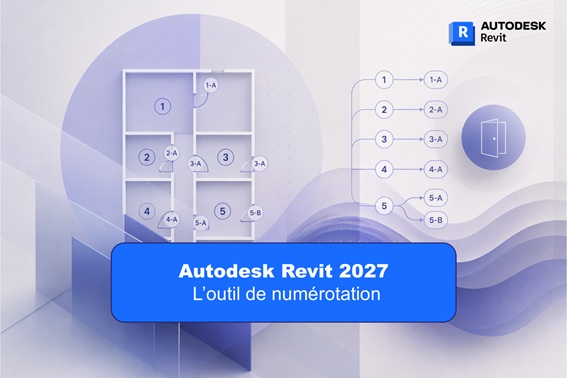
Autodesk Revit 2027 introduit un outil de numérotation établi sur des règles permettant d’automatiser et standardiser l’attribution des numéros aux éléments du modèle. Elle repose sur des gabarits personnalisables qui utilisent des filtres et des partitions pour définir où et comment les numéros sont appliqués.
1- Une approche gabarit
Comme dit plus haut, l’outil de numérotation s’appuie sur des gabarits et chaque gabarit permet de contrôler l’étendue des éléments concernés, leur organisation en partitions et le format des numéros. Cela inclut des paramètres comme le nombre de chiffres, les suffixes ou encore la casse.
Cette approche garantit une cohérence globale dans le modèle et améliore la qualité des données. Elle permet également de supprimer automatiquement les écarts de séquence et de gérer les conflits grâce à des priorités entre gabarits.
Le système conserve les valeurs sous forme modifiable même lorsque les règles sont désactivées. Cela offre une grande flexibilité sans perte d’information lors des ajustements.
La fonctionnalité intègre la détection des éléments identiques pour appliquer une numérotation cohérente. Elle facilite aussi les remplacements et gère des cas spécifiques comme la numérotation des portes par pièce.
Enfin, certains gabarits sont créés automatiquement pour des éléments spécifiques comme les armatures ou les treillis. Ils offrent davantage de contrôle, notamment sur la modification des numéros et l’organisation des partitions.

2- Utilisation de l’outil numérotation
2.1- Voici l’exemple :
Il s’agit d’un plan avec des numéros de pièces (de 1 à 5) et des portes avec différents numéros. Je souhaite que l’étiquette porte utilise le numéro de la pièce avec l’ajout d’une numérotation alphanumérique.

2.2 Paramétrage de l’outil Numérotation
- A partir de l’onglet « Gérer », cliquez sur le bouton « Numérotation »

- Nous allons créer un gabarit, dans l’interface qui s’affiche, cliquez sur le bouton « + »

- Donnez un nom au gabarit que nous allons créer, puis cliquez sur le bouton « OK »

- Nous allons définir un filtre, cliquez sur le bouton prévu à cet effet

- Créer un filtre en cliquant sur le bouton en bas à gauche, sélectionnez les portes (car dans notre cas ce sont les portes qui vont être renumérotées) puis cliquez sur le bouton « OK »

Nota : il est possible d’ajouter des règles de filtrage supplémentaires afin d’affiner la sélection (dans notre cas pas indispensable).
- De retour à l’interface principale, nous allons choisir dans le cas des étiquettes porte l’« Identifiant » (car c’est ce paramètre qui est utilisé dans les étiquettes).

- Nous allons utiliser l’option « Partitionnement », cliquez sur le bouton « Modifier »

- Activez la case à coche, choisissez un paramètre disponible (ici, j’ai choisi arbitrairement « De la pièce »), sélectionnez un paramètre pour le faire migrer sur la partie droite du tableau (ici « De la pièce : Numéro ») puis validez

- De retour dans l’interface générale, je vais définir le format de numérotation

Nota : l’option « Correspondance des éléments » détermine quels éléments sont traités comme identiques pour la numérotation. Vous pouvez utiliser la mise en correspondance géométrique, paramétrique ou une combinaison des deux. Dans mon cas je ne l’ai pas utilisé.
- Dans la fenêtre, je vais uniquement ajouter le numéro de la pièce avec un suffixe «- » puis je valide

Nota : je ne rentre pas dans les détails des paramètres de séquence de numérotation, vous trouverez tous les détails à cette adresse.
- De retour dans l’interface générale, cliquez sur le bouton « Appliquez » puis « OK »

Résultat :

Si la numérotation n’est pas correcte par rapport à vos besoins, vous pouvez relancer l’option et appliquer des paramètres différents.
Dans l’aide du logiciel Revit 2027, vous trouverez des exemples de gabarit ici ainsi que des explications plus approfondies.



Laisser un commentaire