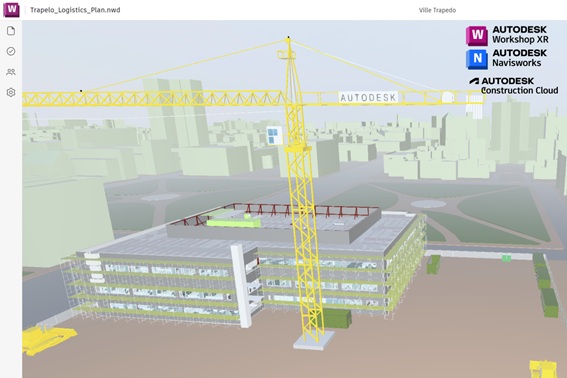
Vous êtes de plus en plus nombreux à utiliser la solution de visite virtuelle collaborative Workshop XR. Dans certains cas, vous souhaitez réunir plusieurs maquettes issues de disciplines et de formats différents, afin de les explorer au sein d’une expérience unique en VR/XR. Je vous propose deux approches de bonnes pratiques : préparer une maquette fédérée en amont, puis la mettre à disposition dans Workshop XR.
Formats pris en charge par Workshop XR
Workshop XR accepte nativement les formats suivants :
- RVT (Revit)
- IFC
- NWD (Navisworks)
Voir cet article Village BIM sur le sujet.
Les deux stratégies
Selon votre contexte projet, vous pouvez choisir :
- Workflow 1 – Solution logiciel : Navisworks : fusion locale et publication d’un NWD (très robuste pour une exploration XR).
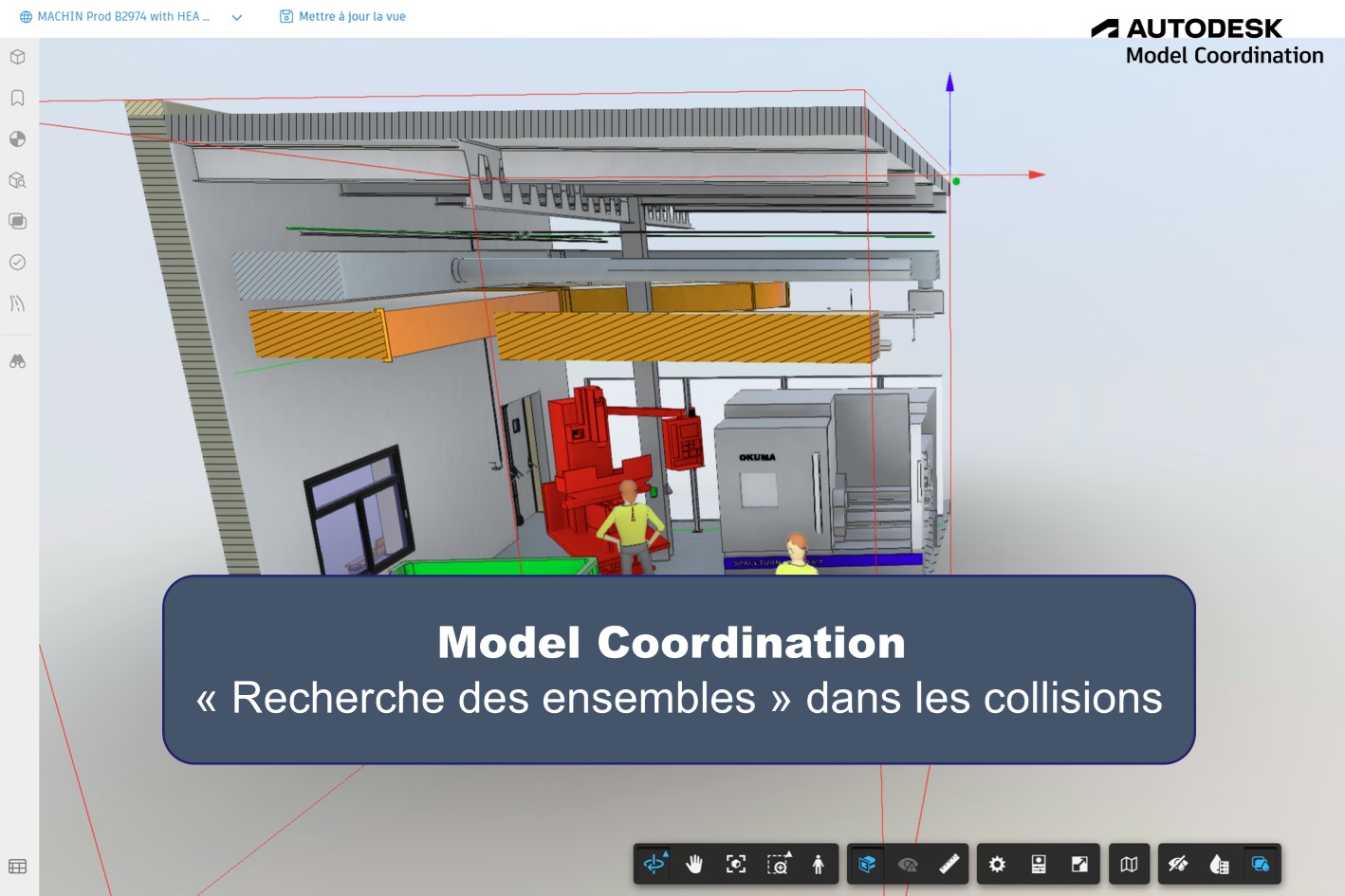
- Workflow 2 – Solution cloud : ACC Model Coordination : fusion et coordination dans Autodesk Construction Cloud, avec stockage dans Autodesk Docs, puis visualisation dans Workshop XR.
0 – Prérequis communs
Avant de fédérer, sécurisez ces points. C’est ce qui évite la majorité des décalages et incohérences en XR :
- Coordonnées : définissez une stratégie et tenez-la (coordonnées partagées Revit, géoréférencement IFC, point de base).
- Unités : utilisez les mêmes unités dabns les différentes maquette surtout si vous mélangez IFC et exports issus de la CAO.
- Nettoyage : supprimez le superflu (objets temporaires, familles inutiles, niveau de détail trop élevé) pour garantir une navigation fluide en XR.
1 – Workflow 1 : Fusion avec Navisworks et publier un NWD
Ce workflow est recommandé si vous souhaitez un livrable unique, simple à partager et stable dans le temps (un seul fichier NWD à charger dans Workshop XR).
Étape 1 – Préparer les fichiers source
- Revit : publiez une ou plusieurs vues 3D propres (filtres, gabarits, catégories) et vérifiez les coordonnées.
- IFC : exportez avec la même base de coordonnées que le reste (si possible) et contrôlez l’unité.
Étape 2 – Fédérer dans Navisworks
- Ouvrez le logiciel Autodesk Navisworks.
- Ajouter les modèles : plus de 60 formats sont disponibles tels que : Revit /IFCs.

- Contrôlez l’alignement : superposition de repères, niveaux, axes, points connus.
Étape 3 – Publier en NWD
.

Étape 4 – Déposer dans ACC Docs et ouvrir dans Workshop XR
- Chargez le fichier NWD fédéré dans Autodesk Docs (dans votre projet ACC).
- Dans Workshop XR (web), sélectionnez le projet fédéré pour le transformer en atelier Workshop XR.
- Dans le casque ou explorateur Web, ouvrez le fichier Workshop XR
Résultat : un seul modèle fédéré (première image dans interface Meta Quest, deuxième image dans l’explorateur Web).

2 – Workflow 2 : Fusion via ACC Model Coordination (cloud)
Ce workflow est recommandé si vous travaillez en collaboration multi-équipes, avec des itérations fréquentes, et si vous voulez bénéficier d’un processus de coordination (détection de conflits, suivi, responsabilisation) dans le cloud.
Étape 1 – Préparer ACC (Docs + permissions)
- Assurez-vous que le projet ACC dispose d’Autodesk Docs (Workshop XR s’appuie sur Docs).
- Vérifiez les droits : les partenaires doivent être ajoutés au projet, avec les permissions adaptées sur les dossiers concernés.
Étape 2 – Déposer les modèles dans Autodesk Docs
- Créez une arborescence type et chargez vos modèles (RVT/DWG/IFC/ DGN/ NWC/NWD/RVM/SKP/VUE).
Étape 3 – Créer / configurer l’espace Model Coordination
- Ouvrez Model Coordination dans ACC.

- Créez un Coordination Space.


- Sélectionnez les dossiers et modèles à fusionner (ceux récemment chargés dans Docs).

Étape 4 – Sauvegardez la vue puis cliquez sur le bouton « Enregistrez dans Docs » en indiquant le répertoire de Docs de sauvegarde

Résultat :

Étape 5 – Visualiser dans Workshop XR
- Dans Workshop XR (web), sélectionnez le projet fédéré pour le transformer en atelier Workshop XR.
- Dans le casque ou explorateur Web, ouvrez le fichier Workshop XR
Résultat : un seul modèle fédéré (première image dans interface Meta Quest, deuxième image dans l’explorateur Web)..



Laisser un commentaire