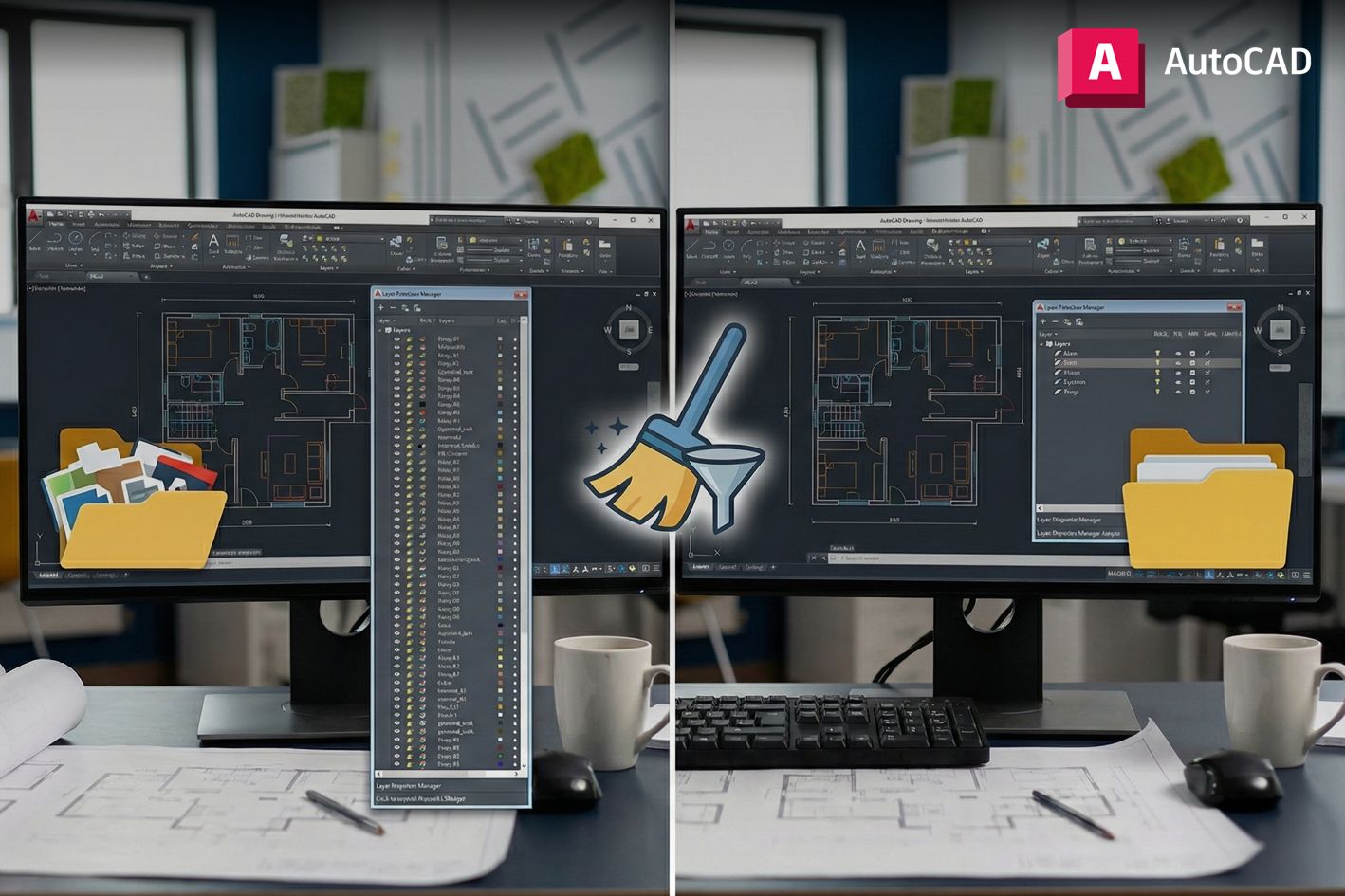
Il existe dans AutoCAD plusieurs moyen de nettoyer ses fichiers DWG. Que ce soit par exemple avec les fonctionnalités de base d’AutoCAD (comme AUDIT ou PURGER), ou bien avec AutoCAD Map avec MAPCLEAN. De plus, ces outils donnent rarement de détails sur les opérations qui ont été effectuées et les éléments qui ont été nettoyés ou supprimés.
De plus, un fichier DWG va de manière quasi systématique s’encombrer d’éléments inutiles, et peser plus lourd qu’il ne devrait. Un nettoyage en profondeur du fichier permet de continuer à travailler sur un fichier stable, léger et en bonne santé. C’est pour toutes ces raisons qu’Autodesk propose désormais un outil dédié appelé Drawing Cleanup Utility.
Installation
Drawing Cleanup Utility se télécharge depuis votre espace Autodesk en ligne, dans la section Produits et Services. Sous le logiciel AutoCAD, cliquez sur « Afficher les détails » et vous trouverez l’outil dans la catégorie « Plugins » :

Important : avoir AutoCAD installé sur sa machine est une condition indispensable pour que l'outil Drawing Cleanup Utility fonctionne.Capacités de l’outil
Autodesk Drawing Cleanup Utility pour AutoCAD est une application autonome légère. La version actuellement permet de purger des objets tels que :
- Blocs
- Styles de cotes
- Calques
- Types de lignes
- Styles de textes
- Demandes enregistrées
- Echelles de dessin
- Matériaux
Ainsi que des éléments imbriqués et des objets sans nom :
- Géométrie de longueur nulle
- Objets textes vides
- Données orphelines
Finalement, il est possible de télécharger un rapport au format Excel qui récupitule les informations de la tâche de nettoyage et les éléments purgés.
Drawing Cleanup Utility est aujourd’hui disponible en version 1.3 et il est prévu que de nouvelles fonctionnalités et améliorations soient ajoutées dans le futur.
Fonctionnement de l’outil
Au lancement, l’outil se présente comme ceci :

Les opérations se font en deux étapes :
- Vérification du dessin
- Nettoyage du dessin
On pointe sur le fichier DWG, et l’utilitaire se charge d’analyser en quelques seconde le contenu du dessin. Il nous informe sur ce qui peut être nettoyé, et nous donne également des informations détaillées à propos du fichier :

Il est possible à cette étape de télécharger le rapport détaillé (bouton « Download Report » en bas) au format Excel. Le rapport comprend de très nombreuses informations comme une liste des objets proxy, les calques, les types de lignes, des variables, les blocs, etc…
Il ne reste plus qu’à cliquer sur le bouton « Clean » pour procéder au nettoyage final :

Dans l’exemple ci-dessus, le nettoyage n’a pas réellement impacté la taille du fichier, mais cela dépend beaucoup du contenu du DWG.
Par défaut, un fichier backup est créé dans le même répertoire, mais il est possible de désactiver cette option dans les paramètres :

Comme vous pouvez le voir sur la capture ci-dessus, il est également possible d’activer l’option « Audit » pour lancer la commande avant chaque nettoyage.
Enfin, si vous souhaitez donner votre avis sur l’outil et proposer des améliorations, vous pouvez cliquer sur le bouton « Feedback » en bas à gauche de la fenêtre.
Pour plus d’informations, vous pouvez consulter cette page de guide en français.




Laisser un commentaire