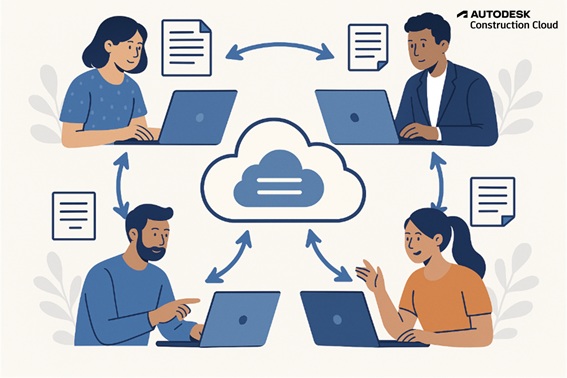
Je réalise cet article pour répondre à quelques questions que j’ai pu avoir des utilisateurs qui souhaitent réaliser des workflows à partir de documents Microsoft Office depuis la plateforme Autodesk Construction Cloud (ACC).
0- Prérequis
- Une souscription sous abonnement d’Autodesk Construction Cloud (ACC)
- Avoir installé Autodesk Desktop Connector (voir mes multiples articles Village BIM)
- Une souscription sous abonnement de Microsoft Office 365 (pour réaliser des modifications en ligne)
C’est logique, mais je préfère préciser.
1- Le workflow
Le workflow est très simple à mettre en place. Autodesk Desktop Connector sert de disque virtuel et vous permet une synchroniser bidirectionnelle de vos documents et par conséquence les documents MS Office suivront ce processus.

2- Exemple avec l’utilisation d’un document de type PowerPoint
Ordinateur n°1 :
Depuis l’ordinateur n°1, je dépose une présentation de type PowerPoint, celle-ci est automatiquement chargée sur Autodesk Docs.

Résultat sur Autodesk Construction Cloud

Résultat sur l’ordinateur n°2 : Cette présentation est automatiquement visible depuis l’ordinateur n°2

Nota : comme vous pouvez le remarquer sur la capture d’écran ci-dessous, à chaque sauvegarde de modification du document, il y a changement de numéro de version et celles-ci sont conservées dans l’historique des versions.


3- Workflow en action
- A partir de l’ordinateur n°1, j’ouvre le document. Automatiquement, celui-ci est verrouillé (indiqué par le cadenas) sur les différents ordinateurs et cloud afin que personne ne puisse faire de modification en même temps*.

* Il s’agit d’une collaboration dite séquentielle (soit l’un après l’autre). Par exemple, si le deuxième utilisateur essaye de faire une modification via son ordinateur ou sur le ACC, un message l’avertira que le document est en lecture seule !

A partir de l’explorateur Windows ou via ACC, il est très facile de savoir qui l’utilise actuellement.

Il faudra attendre que l’utilisateur sauvegarde ses modifications et ferme le fichier pour le rendre disponible afin de réaliser de nouvelles modifications de la part d’un autre utilisateur.
- A partir d’un ordinateur n°1, je réalise une modification (« Autodesk » changé en couleur verte)

- Je sauvegarde et je quitte l’application
- Après quelques secondes sur l’ordinateur n°2, sur ACC, je constate que la version est passée en version 4 et que le cadenas a disparu. J’ouvre le document, le texte « Autodesk » est ben de couleur verte.

- Modification à partir d’ACC : depuis la plateforme cloud, cliquez sur le document pour l’ouvrir

- Cliquez sur le bouton « Modification dans le navigateur »*

* Requière un abonnement MS Office 365 pour réaliser cette action.
- Je change le texte « Autodesk » en rouge, ce qui génère une nouvelle version

Le résultat est répercuté automatiquement sur les deux autres ordinateurs.

4- Conclusion
Il est tout à fait possible de mettre en place des workflows de collaboration entre des documents Microsoft et d’autres formats. Toutefois, cette collaboration se fait de manière séquentielle, et non en temps réel.


Répondre à Olivier BayleAnnuler la réponse.