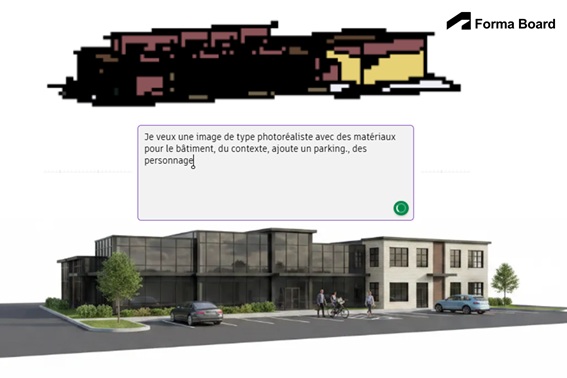
Autodesk Forma Board est un espace de travail collaboratif visuel conçu pour les équipes AEC. Il permet de centraliser des données projet en 2D/3D, d’explorer des options de conception et de collaborer en temps réel dans un environnement partagé. Positionné au cœur de la plateforme Forma, il relie conception, données et prise de décision au sein d’une interface unique. Avant d’aller plus loin, pour ceux qui veulent plus de détails sur le service, je vous invite à consulter ces articles village BIM.
Depuis début avril 2026, Forma Board franchit un cap avec l’intégration du rendu par intelligence artificielle. La génération d’images devient alors une composante à part entière du processus de conception, avec un impact direct sur la rapidité d’itération et l’exploration des variantes.
1. Une génération d’images directement intégrée au Board
L’approche proposée repose sur un principe simple: transformer n’importe quel support visuel en rendu exploitable sans quitter Forma, comme :
- Images classiques (JPG, PNG) utilisées comme base d’inspiration
- PDF importés (plans, élévations, croquis)
- Vues Revit directement placées dans le Board
Concrètement, l’utilisateur sélectionne un widget, rédige un prompt, choisit un mode, et génère une image qui vient enrichir le Board comme un nouvel élément de travail.

2. Génération des images via l’IA
- Une fois que vous disposez d’une image dans votre « board »,sélectionnez là et cliquez sur le bouton « Générer une image IA »
Vous disposez de 4 types de génération :

Voici en détail ci-dessous les différents comportement de modes IA :

A partir de mon exemple du départ voici les quatre résultats :

- A cette étape, il est tout à fait possible d’en chaîner les itérations à partir d’une image IA, en recliquant dessus et définissant un nouvelle requête

3- Possibilité de comparer directement entrée / sortie
La fonction de comparaison est d’ailleurs stratégique : elle permet de vérifier visuellement les écarts, notamment en mode « Precise » où la cohérence géométrique est attendue.
- Cliquez sur une image générée par IA puis sélectionnez le bouton « Comparer » et actionnez le slider horizontal
4- Informations sur l’image générée
Vous ne vous rappeler plus quelle était l’image initiale, ni la requête qui a permis de générer cette image, alors :
- Cliquez sur l’image puis sélectionnez le bouton « Image générée par IA» et vous disposez de trois options :
– Découvrir la requête originelle
– Copier la requête
– Afficher l’image originelle

5- Gestion de l’opacité
La gestion de l’opacité permet de rendre l’image transparente afin de mieux lire un modèle BIM complexe, cliquez sur l’image puis activez le bouton « Opacité » et actionné le slider horizontal

6- Points d’attention à ne pas négliger
Malgré son potentiel, il faut rester vigilant sur certains aspects :
- La géométrie n’est jamais garantie à 100 %, même en mode Precise
- Les résultats restent dépendants du prompt (qualité rédactionnelle essentielle)
- Les rendus ne remplacent pas un workflow de visualisation avancé (type Twinmotion)
- Fonction réservée aux utilisateur du service Forma. Les comptes d’essai et les comptes éducatifs n’ont pas accès à cette fonctionnalité.
En conclusion, comme pour toute IA générative dans l’AEC, une validation humaine reste indispensable, notamment dès que l’on touche à des éléments techniques ou contractuels.
Important : adopter un usage responsable de l’IA est essentiel, car chaque génération mobilise des ressources énergétiques et a un impact réel sur la consommation numérique globale.


Laisser un commentaire