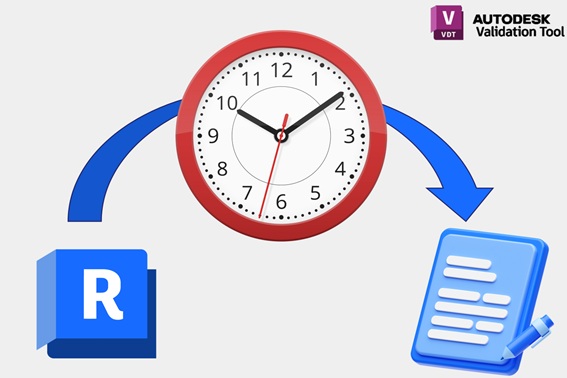
Autodesk Validation Tool (AVT) vous permet de tirer parti de la puissance du cloud pour analyser rapidement vos modèles Revit. Grâce à une capacité de calcul quasi illimitée, vous pouvez vérifier leur conformité aux bonnes pratiques, aux normes de projet et aux exigences de livraison numérique, sans solliciter vos ordinateurs.
En vous connectant à votre compte Autodesk, vous avez la possibilité d’analyser tous les modèles Revit hébergés sur vos plateformes BIM 360 Docs ou Autodesk Construction Cloud (ACC). Cet outil vous aide à garantir la qualité, la cohérence et la conformité de vos livrables numériques.
Nota : Le service de validation ne modifie jamais vos fichiers sources. Seuls les utilisateurs autorisés peuvent lancer des analyses de modèles.
1- Fonctionnalités principales d’Autodesk Validation Tool
Voici quelques exemples des tâches que peut réaliser Autodesk Validation Tool à votre place :
- Analyse des bonnes pratiques : Utilisez des jeux de contrôle préconfigurés ou personnalisés pour identifier les écarts dans vos modèles.
- Vérification des normes de livraison numérique : Contrôlez la conformité aux exigences telles que les données d’actifs ou les conventions de nommage.
- Utilisation de jeux de contrôle Autodesk : Accédez à une bibliothèque de règles prêtes à l’emploi pour accélérer vos vérifications.
- Génération de rapports Excel : Produisez des rapports exploitables directement dans vos tableaux de bord de suivi.
2- Accès à Autodesk Validation Tool :
Rendez-vous à cette adresse pour accéder à la page pour découvrir Autodesk Validation Tool ou ici pour être redirigé vers l’outil.

Rendez-vous sur votre compte d’administration Autodesk BIM 360 ou Autodesk Docs dans la partie « Applications », puis installez le module « Validation Tool » et laissez-vous guider.

- Ensuite, pour accéder Autodesk Validation Tool, cliquez sur le bouton « Ouvert »

Résultat

2- Utilisation d’Autodesk Validation Tool
L’interface d’Autodesk Validation Tool propose trois parties :
- « Tasks » : Création d’action pour lancer une vérification d’un fichier Revit
- « Report » : Endroit où se trouve la liste des résultats des vérifications permettant de les consulter
- « Settings« : Paramétrage de connections à des solutions de partage externe
2.1 La section « Tasks »
- Afin de créer une vérification d’un (ou de) fichier(s), cliquer sur le bouton « New Tasks »

- Dans l’onglet « Name », entrez le nom de la tâche

- Dans l’onglet « Models », sélectionnez-le (ou les) modèle(s) associé(s) à la tâche

Nota : ici, j’ai sélectionné deux fichiers Revit
Nota bis : vous pouvez sélectionner un répertoire qui contient un ensemble de fichier Revit
- Dans l’onglet «Checkset », sélectionnez la règle de contrôles disponibles dans la bibliothèque publique ou chargez-la depuis votre ordinateur au format XML personnalisé à exécuter dans cette tâche

Nota : les fichiers de vérifications personnalisées au format XML peuvent être créés à partir du complément pour Revit appelé Autodesk Model Checker for Revit (disponible ICI)
- Dans l’onglet « Trgger » paramétrez le type de planification ainsi que les paramètres associés :
– « Once Now » :une seule tâche de vérification de modèle sera lancée.
– « Once Later » une seule tâche de vérification de modèle sera planifiée à une date et une heure précises.
– « Recurring » permet de planifier l’exécution de la tâche selon un calendrier récurrent (par exemple, chaque semaine, le mardi à midi).
– « On Publish» l’exécution de la tâche est réalisée lorsque le fichier Revit est publié sur la plateforme cloud.

- L’onglet « Options » permet de gérer certains réglages comme :
– « Version Revit » : sélectionnez la version utilisée pour les modèles, car certaines vérifications peuvent être limitées à une version spécifique de Revit.
– « Export the report to Excel XLSX format” : choisissez cette option si vous prévoyez d’utiliser les résultats de la vérification du modèle dans Power BI ou un autre tableau de bord d’analyse de données. Une liste d’éléments peut être générée dans une feuille de calcul distincte et tous les rapports peuvent être combinés dans un seul fichier XLSX.
– « Export the report in HTML format » : exporter le rapport au format HTML (dans le cas d’affichage dans un navigateur web).
– « Export Location » : enregistrez les fichiers d’exportation au même emplacement que le modèle, dans le même sous-dossier que le modèle ou à un emplacement pour toutes les exportations. Nota : pour un emplacement unique, l’autorisation d’accès au dossier doit être définie au minimum sur « Affichage + Téléchargement + Téléchargement » dans BIM 360 Docs et sur « Affichage + Téléchargement + Publication des annotations + Téléchargement » dans Autodesk Docs.
– « Export File Naming » : remplacez les fichiers existants à la destination par le même nom ou ajoutez un horodatage aux noms de fichiers.

- L’onglet « Summary » : permet de contrôler les différents éléments saisis et le cas échéant de les modifier avant le lancement de la tâche.

- Enfin, cliquez sur le bouton « Save et run » pour exécuter la tâche

De retour au menu principal, vous pouvez connaitre le statut de chacune des tâches ainsi les possibilités de les modifier ou supprimer.

2.2 La section « Reports » :
L’onglet « Reports » affiche toues tâches réalisées

- Sélectionnez une tâche et plusieurs choix s’offre à vous :
– « View Report » : affiche le rapport

– « Download Excel (Model Only) » : télécharge les résultats au format Excel
– « Download Excel (Full Task) » : télécharge les résultats au format Excel
– « Download HTML » : télécharge un fichier au format les résultats au format HTML pour l’ouvrir dans Model Checker pour Revit.
2.3 La section « Settings » :
Dans l’onglet « Settings », Il est possible de configurer des webhooks afin d’automatiser certaines actions dès que les résultats de l’Autodesk Validation Tool sont disponibles. Une fois l’analyse terminée, les données sont envoyées vers une URL de serveur configurable, qu’il s’agisse d’un serveur interne ou d’un service tiers conçu pour les traiter.
Voici quelques exemples d’outils tiers :
- ACC Connect (https://construction.autodesk.com/products/autodesk-connect/)
- Zapier (https://zapier.com/)
- IFTTT (https://ifttt.com/)
- Make (https://www.make.com/en)
Plus d’information sur cette page.
3- Mode de payement
Ce service cloud de validation de fichiers Revit consomme des jetons Autodesk Flex (voir ici).
- Comment sont consommés les jetons ?
Le modèle de consommation est simple : 1 jeton est utilisé pour chaque modèle analysé avec succès.
Voici quelques exemples :
– Analyse d’un seul modèle Revit avec les bonnes pratiques Autodesk → 1 jeton Autodesk Flex
– Analyse groupée de 5 modèles → 5 jetons Autodesk Flex
– Planification de l’analyse de 2 modèles chaque vendredi soir → 2 jetons Autodesk Flex à chaque exécution
– Analyse d’un dossier complet → Nombre de jetons Autodesk Flex = nombre de modèles Revit présents dans le dossier au moment de l’analyse
Nota : Les tâches planifiées peuvent être suspendues ou annulées à tout moment sans consommer de jetons supplémentaires.
- Que se passe-t-il en cas d’échec de l’analyse ?
Si l’analyse échoue, le jeton est automatiquement recrédité sur votre compte.
4 – Ressources
Je vous conseille la chaine YouTube appelée Autodesk Interoperability Tools, où vous trouverez plusieurs vidéo-tutos et notamment la playlist Autodesk Validation Tool




Laisser un commentaire