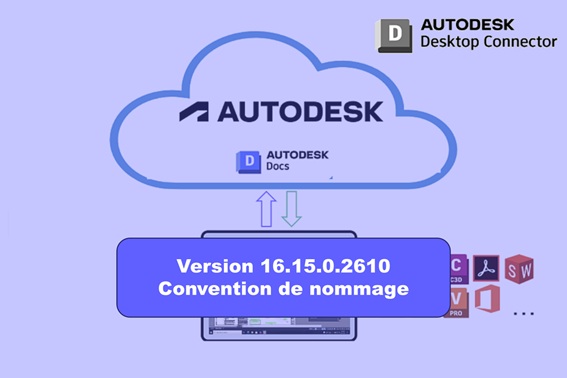
Autodesk Desktop Connector est un outil qui permet de synchroniser des fichiers entre votre ordinateur local et la plateforme cloud Autodesk Docs (ou BIM 360 Docs). Il agit comme un pont entre votre explorateur de fichiers (Windows Explorer ou Finder sur Mac) et le cloud Autodesk.
Vous trouverez ici quelques articles Village BIM sur l’outil Autodesk Desktop Connector.
En parallèle, les conventions de nommages intégrées à la solution Autodesk Docs sont des règles définies pour structurer les noms de fichiers dans les dossiers d’un projet. Elles sont basées sur la norme ISO 19650, qui encadre la gestion de l’information dans le secteur de la construction numérique.
Également, vous trouverez ici quelques articles Village BIM sur les conventions de nommages intégrés à Autodesk Docs.
Cette nouvelle version Autodesk Desktop Connector 16.15.0.2610 intègre la prise en charge de workflows liés au nommage depuis l’explorateur Windows de fichiers.
- Ouvrez le disque virtuel « Autodesk Docs » à l’aide l’explorateur Windows de fichiers et réalisez un « clic droit » afin d’activer l’option « ISO Naming »

Nota : Cet affichage n’est pas activé par défaut.
Résultat : une nouvelle colonne « ISO Naming » apparait dans votre explorateur

- Déposez un fichier dans un dossier soumis à une convention de nommage, si celui-ci ne respecte pas les règles définies, il sera automatiquement signalé comme non conforme et sera signalé par un pictogramme

Nota : un pictogramme s’affiche pour les dossiers pour lesquels une norme d’attribution de nom est définie dans Autodesk docs.
- Si vous souhaitez appliquer une convention de nommage au fichier, depuis votre explorateur Windows, réalisez un clic droit, choisissez « Afficher d’autres options / Desktop Connector / Valideur de noms »

- Saisissez les champs requis par la convention affichée par l’utilitaire puis cliquez sur le bouton « Save »

Résultat : une fois le nommage du fichier validé, il sera déplacé de la zone de stockage d’Autodesk Docs vers le répertoire de destination et le pictogramme de non conformité disparaitra

Quelques remarques complémentaires :
– Héritage : les sous répertoire créés dans des dossiers conformes à la norme iso ou aux règles personnalisées héritent automatiquement de la convention d’attribution de noms.
– Traitement des fichiers non conformes :
- Si la zone de stockage est activée dans ACC Docs, les fichiers non conformes y sont synchronisés.
- Si la zone de stockage est désactivée, les fichiers non conformes ne seront pas chargés et Desktop Connector affichera une erreur.
- les utilisateurs peuvent corriger facilement les fichiers non conformes à l’aide du validateur de noms.




Laisser un commentaire