
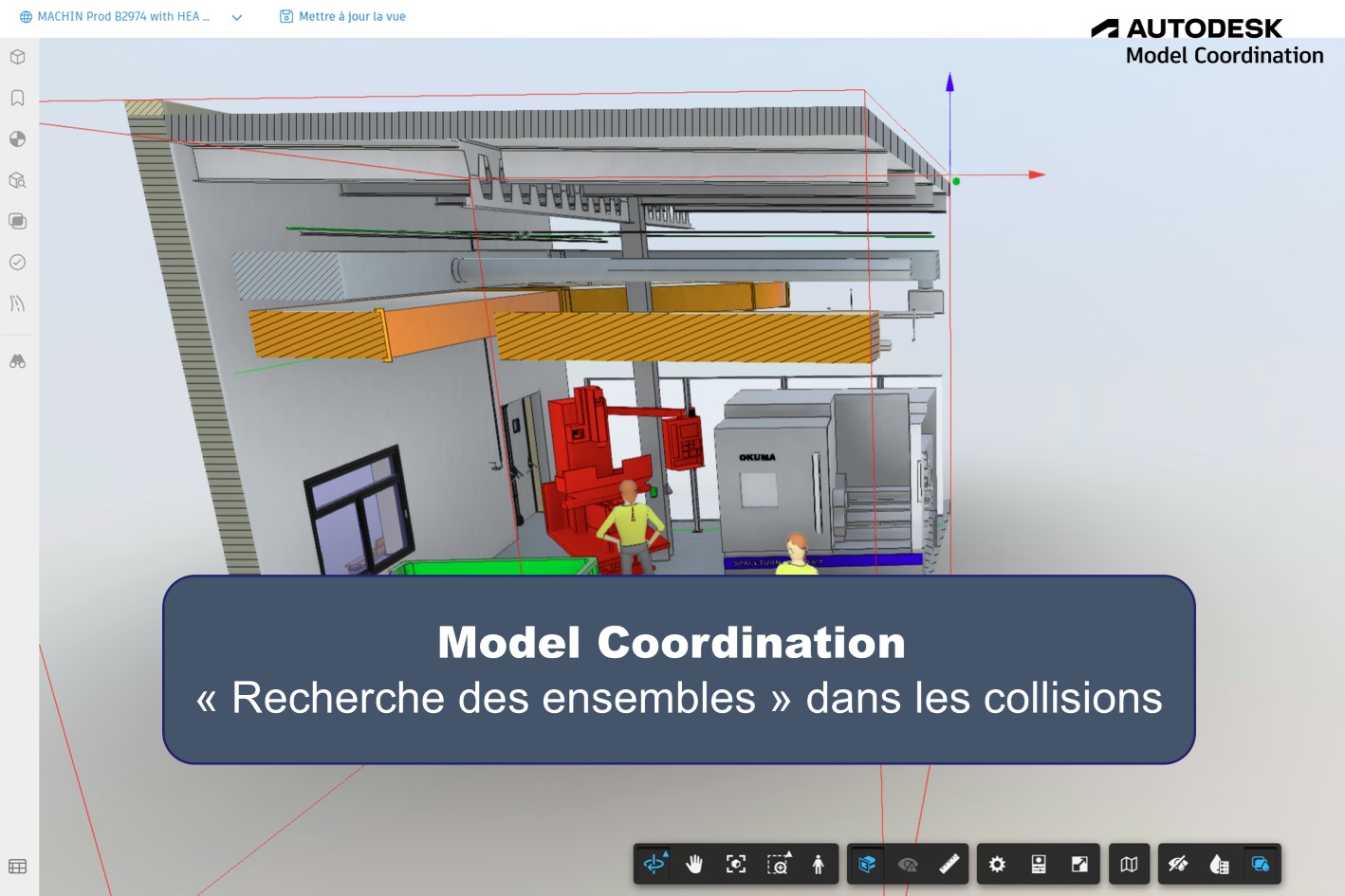
La mise à jour du complément Navisworks Coordination Issues (version 5.01) propose un outil de « mappage » concernant les états permettant de synchroniser les conflits exploités dans Navisworks, et les problèmes constatés dans le module « Model Coordination » proposé par les solutions cloud Autodesk.
Le pourquoi : il arrive d’un problème traverse plusieurs statuts avant sa résolution finale (Ouvert, Brouillon,…) et que ceux-ci ne correspondent pas à l’état du conflit dans le process approbation dans le logiciel Navisworks.
Dans le cas de figure, les administrateurs des projets peuvent spécifier la relation entre les deux jeux d’états.
Information : également disponible pour la version Autodesk Navisworks 2025
- Après avoir installé la dernière version Navisworks Coordination Issues, disponible ici, vous retrouvez dans l’onglet « Coordination » un nouveau bouton appelé « Carte d’état »

- Lorsque vous cliquez sur celui-ci, une fenêtre affiche les différentes correspondances entre l’état du conflit (Nouveau, Actif, Vérifié, Approuvé, Résolu) son statut (Ouvert, Brouillon,…)

Voici le mode de fonctionnement.
- Dans le logiciel Autodesk Navisworks, vous pouvez créer un nouveau problème à partir d’un conflit (clic droit) comme montré ci-dessous

- Dans la fenêtre qui apparait, renseignez les différents champs disponibles puis cliquez sur le bouton « Créer »

- Dans le tableau des conflits apparait un pictogramme vous indiquant qu’il n’a pas été encore mappé

- Sélectionnez un état et automatiquement son statut sera changé conformément à l’outil de mappage

Résultat

Et également, changé sur la plateforme cloud.

- Si à partir d’un module de la plateforme cloud, le statut est modifié (comme par exemple : « Contesté »)

- Dans Autodesk Navisworks réapparaitra à nouveau le pictogramme indiquant à l’utilisateur le changement de statut et ainsi nécessitant une attention particulière

- Naturellement, il est possible de paramétrer les différents statuts de mappage, en cliquant sur le bouton de l’option, réalisez les changements et cliquez sur le bouton « Enregistrer »

Nota : Le mappage personnalisé sera enregistré localement sur votre ordinateur afin de réutiliser pour d’autres projets.


Laisser un commentaire