Dans le domaine de l’exploration des maquettes, le logiciel Autodesk Navisworks 2026 propose des améliorations de fonctionnalités qui permettent aborder plus facilement l’analyse et la gestion des projets.
1- Gestion du point pivot de rotation
Lorsque vous utilisez la barre de navigation ou les outils SteeringWheels pour naviguer dans un modèle, le point de pivot est le point de la scène autour duquel s’effectue la navigation. Ce point de pivot peut désormais être verrouillé à une position donnée pour assurer une navigation précise.

L’option Verrou du pivot se trouve dans la barre d’état de Navisworks. Elle indique si le point de pivot est actuellement verrouillé ou déverrouillé et elle permet d’activer et de désactiver le verrouillage (raccourci clavier : Ctrl+L).
2- Recherche d’éléments
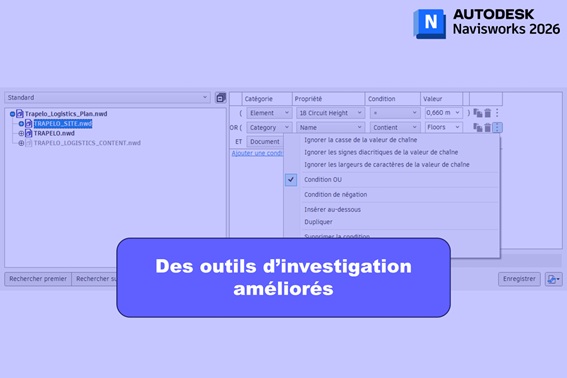
Navisworks 2026 apporte une série d’améliorations et une mise à jour qui visent à optimiser la recherche d’éléments et à offrir une meilleure expérience utilisateur, comme :
- Une meilleure expérience utilisateur : Les utilisateurs bénéficient d’une interface plus intuitive et réactive, facilitant la recherche et l’utilisation des fonctionnalités avancées de Navisworks comme la combinaison des opérateurs OU / ET.

- Enregistrement en tant que jeu de recherche : Une nouvelle fonctionnalité permet d’enregistrer les recherches effectuées en tant que jeux de recherche, offrant ainsi une meilleure gestion et réutilisation des critères de recherche.

- Interface utilisateur mise à jour : L’interface utilisateur a été entièrement repensée pour offrir une expérience plus moderne et agréable, avec des améliorations visuelles et fonctionnelles qui simplifient l’accès aux outils et aux informations.

3- L’outil « Jeux de propriétés »
Vous pouvez désormais filtrer et créer facilement des jeux de propriétés personnalisés à l’aide de l’outil « Jeux de propriétés » disponible à partir de l’onglet « Début » et des groupes de fonctions « Affichage ».

- Nommez et créez des jeux de propriétés en recherchant des propriétés ou en parcourant l’arborescence des propriétés dans la boîte de dialogue « Créer un jeu de propriétés »

- Une fois les jeux de propriétés créés, retrouvez celle-ci dans
– la fenêtre « Propriétés »

– la liste déroulante « Propriétés rapides » de l’onglet « Affichage »

– la fenêtre « Inspecteur de sélection »
4- Refonte de la fenêtre « Appearance profiler »
La fenêtre « Appearance profiler » disponible à partir de l’onglet « Début » a été complètement remaniée.


Pour ceux qui n’ont jamais utilisé cette fonctionnalité, elle vous permet de personnaliser l’apparence des profils en fonction de jeux (de recherche et de sélection) et de valeurs de propriétés. Vous pouvez ensuite utiliser ces profils pour appliquer un code de couleur à chaque objet du modèle afin de différencier visuellement les types et les états des éléments.
Voici les nouveautés :
- Une nouvelle zone Profils contenant des icônes qui représentent les options de la boîte de dialogue

- La possibilité d’importer des profils au format DAT

- Un onglet « Par propriété » plus facile à utiliser, qui inclut des propriétés préremplies

- L’enregistrement automatique des profils d’apparence est maintenant au format XML, au lieu du format DAT des versions précédentes
- La possibilité de masquer tous les objets introuvables dans le profil



Laisser un commentaire