
Dans cet article Village BIM, je vous expliquais qu’il était possible d’intégrer dans le « board » de Forma des documents issus d’Autodesk Docs et notamment des modèles Revit 3D.
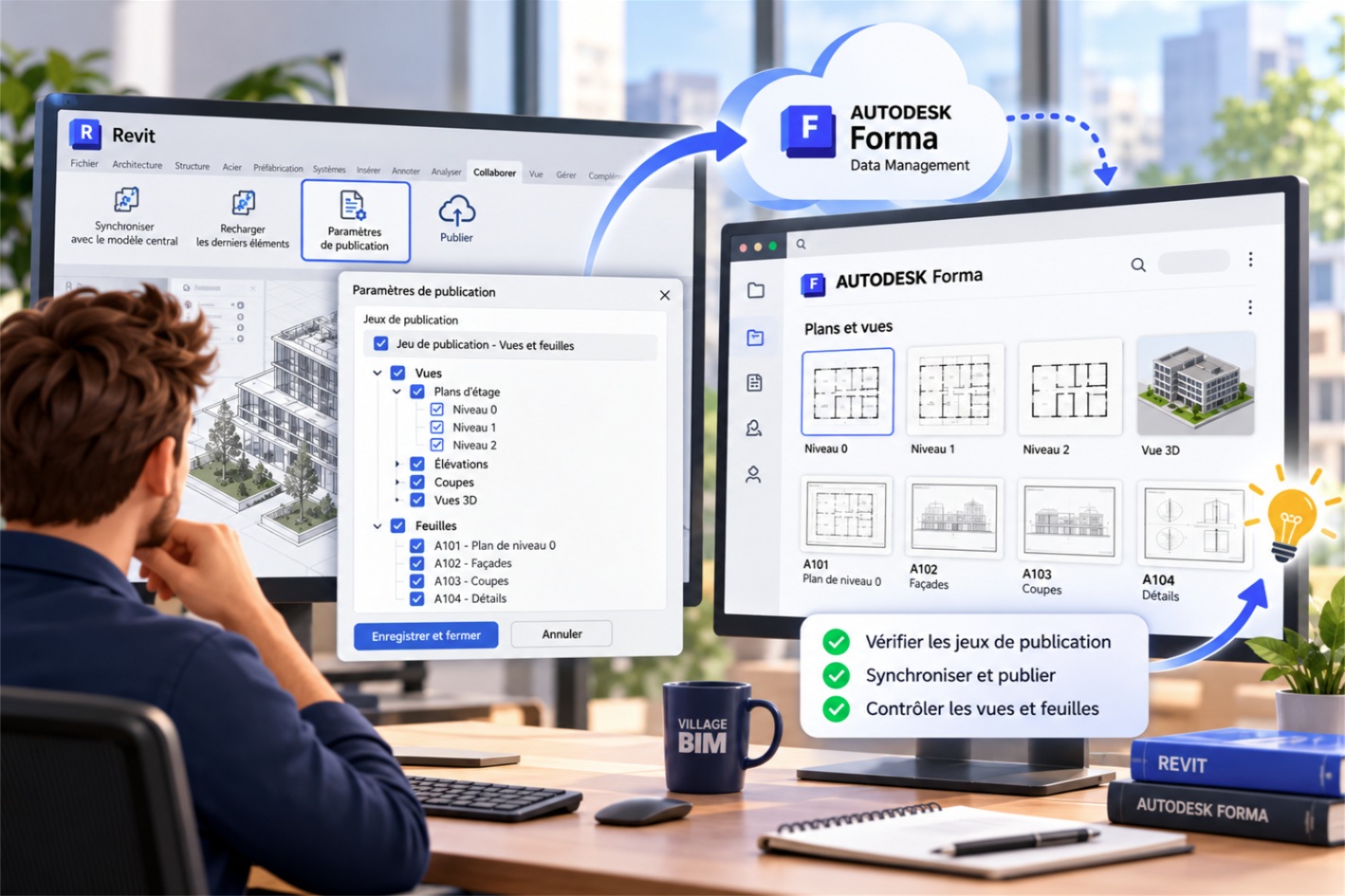
Depuis la sortie des nouvelles versions 2026 d’Autodesk, il est possible d’intégrer au « board » d’Autodesk Forma des captures d’image et des feuilles de présentation des modèles Revit avec une multitude d’options.
Suivez le guide !
- Intégrez un document de type Revit au « board » d’Autodesk Forma (voir article)

- Sélectionnez la vignette et « Open » en cliquant sur « les trois petits points »

- Afin d’effectuer une capture d’écran, dans la fenêtre qui apparait, utilisez les outils situés en bas de celle-ci, lorsque le résultat vous satisfait, cliquez sur le bouton « Current view »

Nota : vous pouvez réaliser autan de capture d’écran que vous désirez.
Résultat : de retour sur le « board » d’Autodesk Forma

- Afin de récupérer des feuilles de présentation, comme l’opération précédente, sélectionnez la vignette, puis« Open » en cliquant sur « les trois petits points ». Dans la fenêtre qui apparait, cliquez sur le bouton « All sheets »

- Dans la fenêtre suivante, sélectionnez les feuilles de présentation désirées et cliquez sur le bouton « Add »

Résultat : de retour sur le « board » d’Autodesk Forma

- Pour les feuilles de présentation, vous avez également l’option « Add as frame »

Résultat : Cela permet d’inclure la feuille dans un cadre qui permet de mettre un titre de vue, mais il ne sera pas possible de jouer la taille sans rogner la vue

Nota : en cliquant sur le cadre, il est possible de supprimer le cadre pour retrouver la vue sous forme de vignette.

- Enfin, lorsque vous cliquez sur « les trois petits points », vous découvrirez une multitude d’options fortes intéressantes (Toogle locked, Reorder,…Export, Print) que je vous laisserai découvrir par vous-même.

Astuce : si vous déplacez la souris sur le côté extérieur d’une poignée de vignette, vous découvrirez le mode rotation.



![[Webinaire] Autodesk Forma Site Design et Chaos Veras : de la conception BIM aux rendus IA !](https://village-bim.fr/wp-content/uploads/2026/10/1e-forma-man-vera.png)
Laisser un commentaire