Vous venez juste de créer votre compte Autodesk Docs et vous êtes en version d’essai 30 jours et pourtant vous avez une collection AEC ou des jetons Docs, cet article village BIM est pour vous !
Avant de commencer, il ne faut pas confondre :
- La console admin Autodesk qui permet de gérer les licences Autodesk comme par exemple leur attribution
- La console utilisateur Autodesk qui permet de télécharger les produits / extensions, accéder aux services cloud
- Le compte Autodesk Construction Cloud (ACC) qui permet d’utiliser les services cloud Autodesk comme par exemple Autodesk Docs.

1- Première étape
Pour ouvrir un compte Autodesk Docs sur la plateforme ACC, il faut absolument que l’opération soit réalisée par le gestionnaire des licences Autodesk à partir de la console Autodesk au nom des futurs utilisateurs de la plateforme ACC. Il est important de vérifier que toutes les informations nécessaires soient correctement renseignées avant de procéder à l’ouverture du compte.
Ouverture de compte Autodesk Docs :
- Depuis le compte Autodesk de l’administrateur de licence, dans la rubrique « Produits et services », cliquez sur « Accéder » de la tuile « Docs for AEC Collection »

- Après avoir renseigné le nom compte à créer ainsi que le lieu où seront sauvegardées les données, cliquez sur le bouton « Créer maintenant »

- Vous serrez redirigé vers le compte Autodesk Docs et un courriel vous sera envoyé pour vous confirmer la création

Nota : Dans cet exemple, j’ai utilisé les jetons Autodesk Docs issus de la collection AEC, l’opération est identique dans le cas d’attribution de jetons Autodesk Docs acquis indépendamment.
2- Deuxième étape
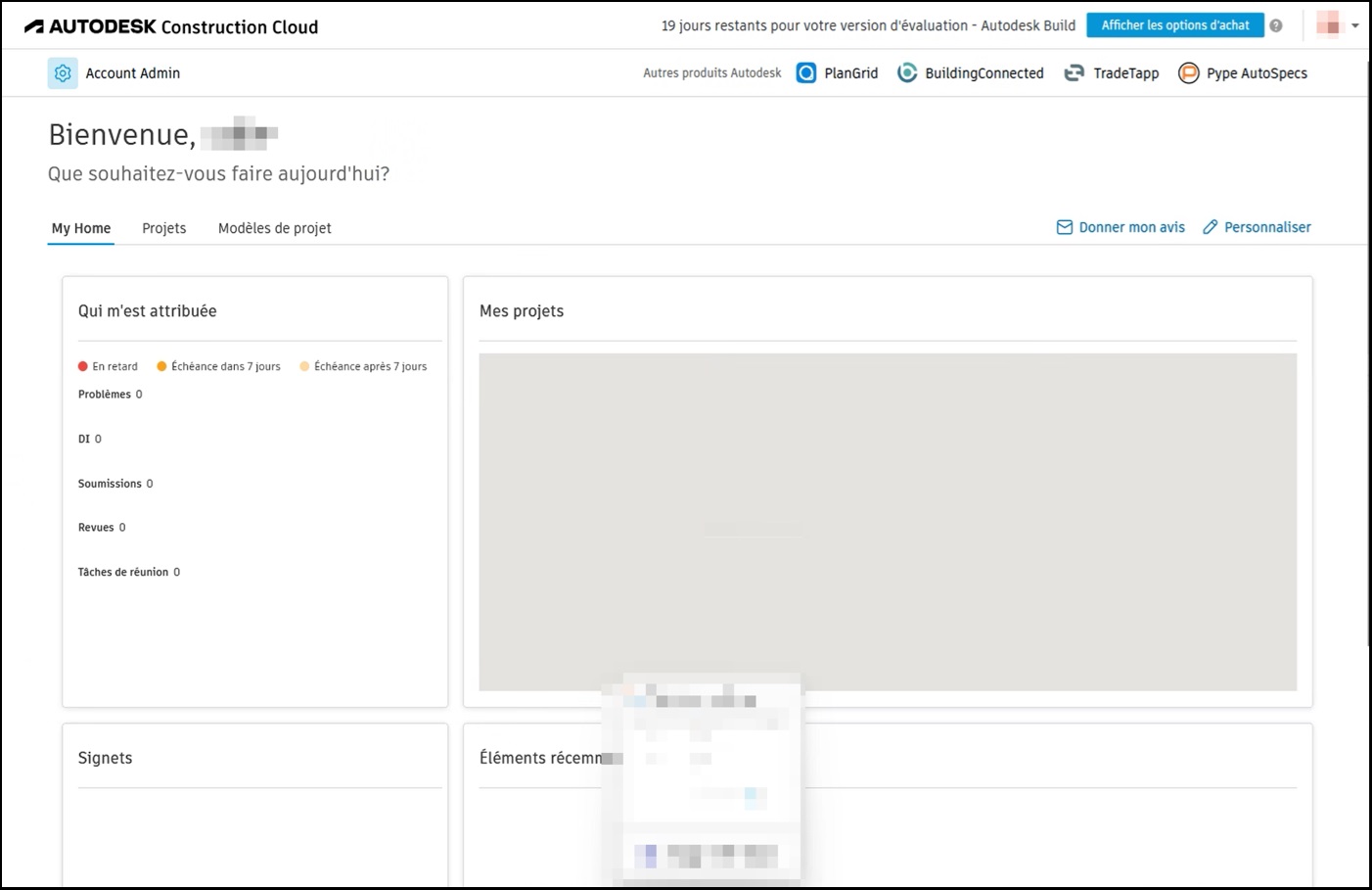
Comme vous pouvez le constater sur l’image ci-dessous, l’administrateur ne disposant pas de licences AEC Collection et ni de jeton Autodesk Docs est automatiquement en version d’essai 30 jours.

Généralement, ce n’est pas un problème, car l’administrateur des licences Autodesk n’est pas activement impliqué dans les projets. Par contre, il faudra qu’il réalise deux opérations afin de transmettre le compte Autodesk Doc aux équipes projets.
2.1 Première opération : affectation des licences Autodesk Docs
- Affectez les licences Autodesk Docs aux utilisateurs concernés, à partir du compte Autodesk, dans l’onglet « Gestion des utilisateurs », sélectionnez l’option qu’il vous convient le mieux : par utilisateur, par produit ou par groupe

Nota : dans mon exemple, j’ai réalisé un filtre « Par utilisateur ».
- Sélectionner « Architecture Engineering & Construction Collection » puis activez les services :
– Docs for AEC Collection
– ACC – Document Management (facultatif)
– ACC – Insight (facultatif)

Nota : c’est la même procédure dans le cas d’achat de jetons Autodesk Docs seuls.
2.2 Deuxième opération : Ajout de quelques personnes comme administrateur de la plateforme ACC (Autodesk Docs)
- Depuis ACC, cliquez sur « Account Admin »

- Dans le menu « Membres », cliquez sur le bouton « +Ajouter des membres »

- Spécifiez les courriels des personnes qui devront être administrateurs du compte ACC et cochez la case « Administrateur de compte »

- Une fois l’opération réalisée, les nouveaux administrateurs du compte ACC vont être averti par un courriel avec un lien URL pour accéder au compte.

Conseil pour les administrateurs de compte ACC : sauvegardez le lien URL dans votre explorateur internet favoris (Bookmark ou signet).



Laisser un commentaire