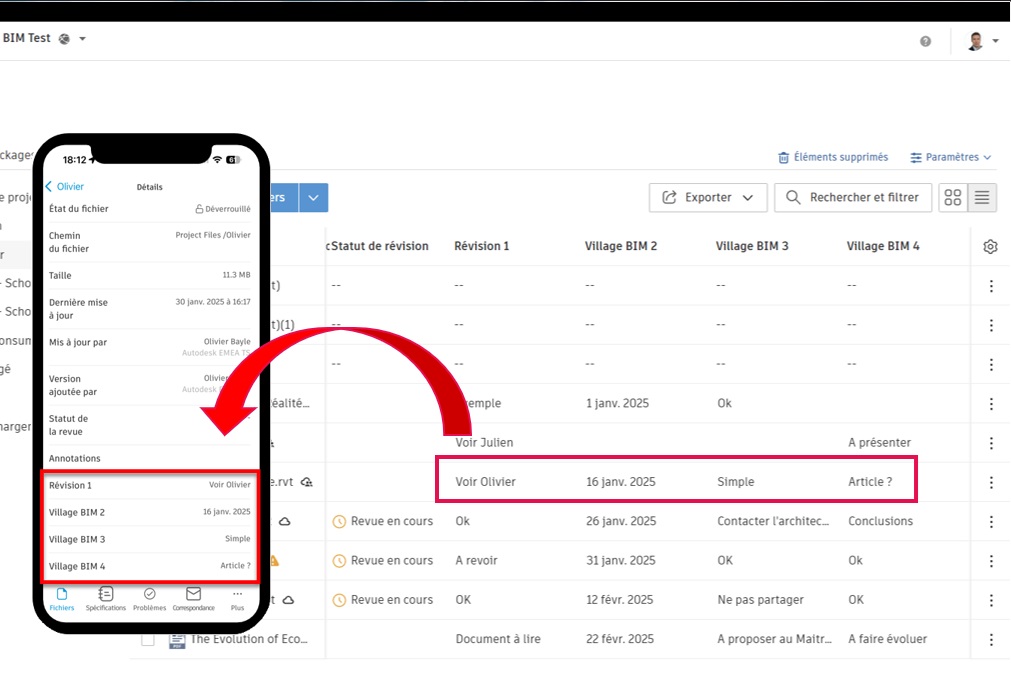
Désormais, sur l’application mobile ACC, les équipes de terrain ont une meilleure visibilité des attributs personnalisés de leur projet en sélectionnant jusqu’à quatre attributs personnalisés à afficher dans la vue de liste de l’outil Fichiers. Elles peuvent également afficher toutes ces métadonnées dans la nouvelle page de détails d’un fichier.
Voici les détails techniques et workflow :
1- Création d’attributs personnalisés
J’ai écrit de nombreux articles sur le sujet des attributs personnalisés, mais je vous fais le rappel, ci-dessous :
- Pour la création d’un paramètre personnalisé, dans l’interface Autodesk Docs, cliquez sur « Paramètres / Attributs »

- Cliquez sur le bouton « + Créer un attribut »

- Renseignez ou choisissez puis valider :
- Le nom
- Le type (Texte, Date, Liste)
- Une description

- J’ai créé trois attributs supplémentaires (Village BIM 2, Village BIM 3, Village BIM 4)

- Vous pouvez organiser l’affichage du nouveau paramètre créé et le faisant glisser vers le haut ou le bas parmi la liste des paramètres

Résultat après avoir renseigné les différents attributs :

2- Visualisation des attributs depuis l’appli Mobile ACC
- Depuis l’écran d’accueil de l’appli Mobile ACC, cliquez sur le projet

Nota : au moment de l’ouverture, il se peut que l’application vous demande de faire une synchronisation
- Cliquez successivement sur le répertoire « Project Files » puis sur le bouton « … » au regard du fichier dont vous souhaitez inspecter les attributs personnalisés

Nota : le fichier n’a pas besoin d’être synchronisé (fichier de couleur grise) pour réaliser cette opération.
- Cliquez sur « Détails »

- Voici les valeurs des quatre attributs personnalisés




Laisser un commentaire