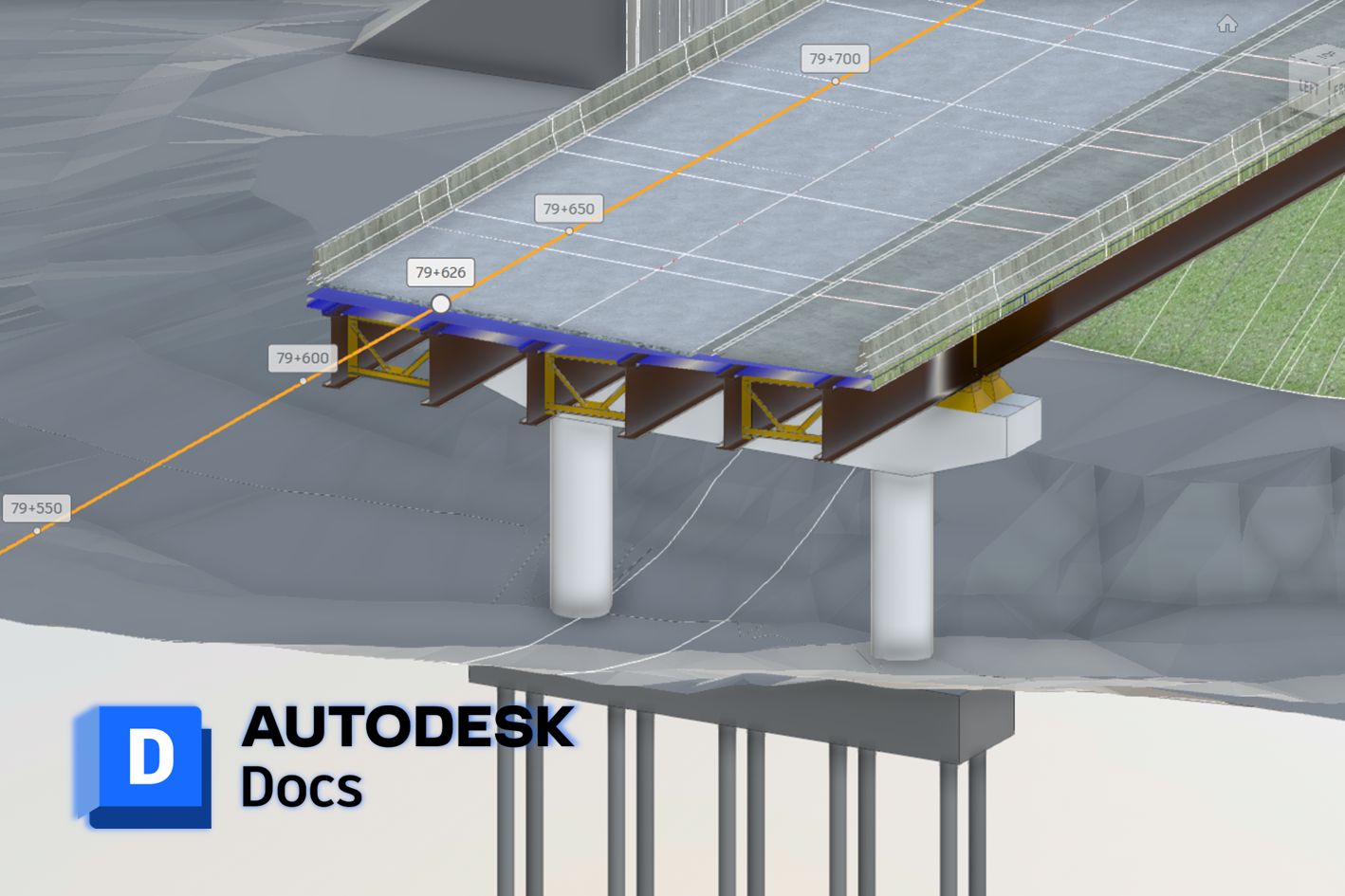
Le viewer de fichier inclus dans Autodesk Docs, sait lire plus de 80 formats différent. Une belle prouesse, avec des fonctionnalités très poussées pour tout ce qui concerne les fichiers liés au bâtiment. Les fichiers de projets d’infrastructure quant à eux, s’ils pouvaient être lus sans difficulté, ne profitaient pas jusqu’à maintenant de fonctionnalités dédiées.
C’est désormais de l’histoire ancienne avec les nouveaux « Civil Tools » qui ont fait leur apparition dans Autodesk Docs depuis le mois de février. Découvrons les différentes capacités de ces nouveaux outils.
Prérequis
- Les fonctionnalités sont disponibles dans le cloud Autodesk via Autodesk Docs, sans surcoût. Vous devez donc posséder soit une collection AEC (qui inclut une licence Docs), soit une licence Docs seule.
- Ces outils fonctionnent avec des fichiers DWG, et il faut ouvrir la vue 3D du viewer pour pouvoir les utiliser.
1 – Axes et abscisses curvilignes
S’il y a une information à retenir de cet article, c’est celle-ci : Autodesk Docs comprend désormais la notion d’axe !

Vous pouvez donc choisir un axe, puis naviguer le long de celui-ci à l’abscisse curviligne de votre choix. Vous pouvez afficher ou non les étiquettes et le marqueur de position. Les coordonnées XYZ de l’abscisse curviligne courante sont également affichées.

On notera que le marqueur, la ligne jaune perpendiculaire à l’axe qui permet de repérer l’abscisse curviligne, peut être attrapé avec un clic gauche et déplacé à l’endroit que l’on souhaite :

2 – Couper la géométrie
Maintenant que l’on sait gérer le positionnement le long de l’axe du projet, il est possible de couper la géométrie au niveau du marqueur afin de visualiser les détails de ce qui se trouve sous la chaussée :


Il y a pour cela deux options : l’une pour activer ou non la découpe de la géométrie à la position de l’axe que l’on a défini, et l’autre pour inverser le sens de la coupe.

3 – Gérer les paramètres
Les paramètres qu’il est possible de gérer sont :
- L’incrément d’abscisse curviligne
- Le format de l’étiquette
- Le nombre de décimales
- Le séparateur et sa position

4 – Afficher les coordonnées d’un point
Nous en avions parlé un peu plus tôt ce mois-ci, il a été ajouté dans Docs la possibilité de mesurer les coordonnées XYZ de tous les points du modèle 3D. Voir notre article pour plus de détails sur l’outil.
D’autre fonctionnalités sont actuellement en cours de développement comme la mesure de cotes de points du modèle par rapport à un axe projet. Pour rappel, toutes les informations des développements en cours sont disponibles dans la Road Map Infrastructure.
Vidéo résumé
Pour aller plus loin, n’hésitez pas à consulter l’aide en ligne Autodesk sur les Civil Tools.


Laisser un commentaire