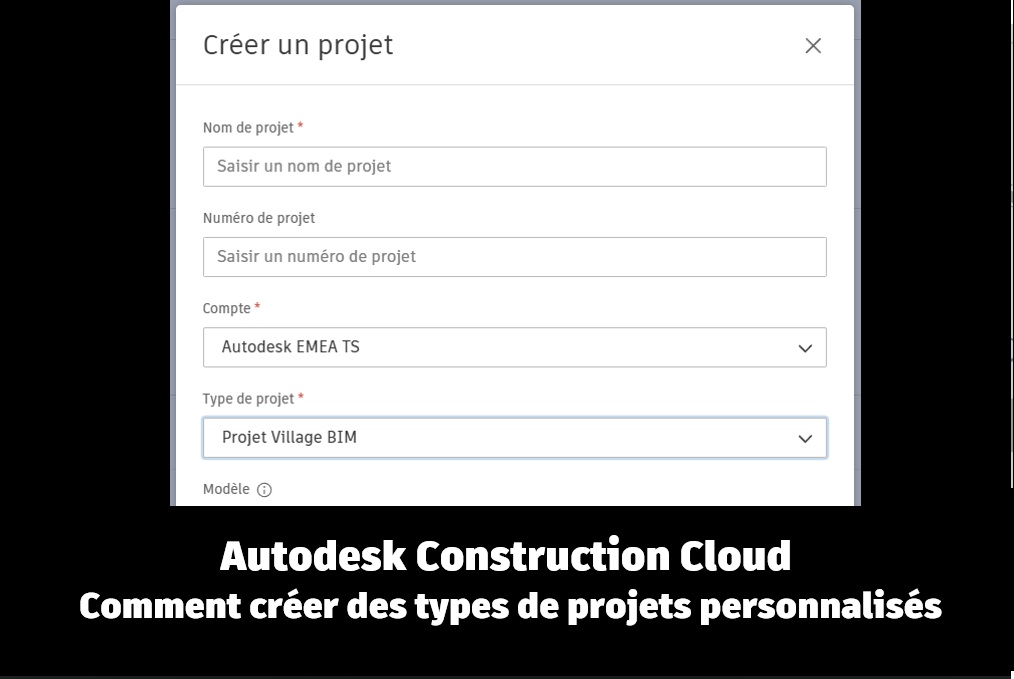
Lorsque vous créez un projet à partir de la plateforme cloud Autodesk Construction Cloud, il est possible de sélectionner le « Type de projet » afin de pouvoir identifier et classer les projets. Par contre, lorsque l’on crée un projet et que l’on parcoure la liste présentée par la plateforme, il arrive que l’on ne trouve pas le « bon » type de projet.

Malheureusement, actuellement, il n’est pas possible de créer ses propres types de projets, mais il existe une astuce que je vous partage ci-dessous :
- Connectez-vous en tant qu’administrateur de compte à ACC et accédez au module « Account Admin »

- Cliquez sur le bouton « Administrateur BIM360 » dans les boutons situés sur le côté gauche de l’écran

- Après avoir sélectionné le compte (ici « Autodesk EMEA TS« ), cliquez sur le bouton « Paramètres »

- Cliquez sur l’onglet “PROJETS”

- Cliquez sur le bouton « Ajouter »

- Dans le champ « Nom du projet », entrez un nom de projet
- Cliquez dans la liste déroulante « Type de projet », une zone de texte apparaît, entrez le texte de votre type de projet, ici « Projet Village BIM » par exemple

- Cliquez sur le bouton « Enregistrer et continuer »
- Une fois le projet est enregistré, cliquez sur le module « My Home » puis dans l’onglet « Projets », cliquez sur « Créer un projet »

- Après avoir indiqué le nom du compte (ici « Autodesk EMEA TS« ), dans la liste des projets, vous découvrirez le type de projet créé aux étapes précédentes… CQFD.



![[Webinaire] Autodesk Forma Site Design et Chaos Veras : de la conception BIM aux rendus IA !](https://village-bim.fr/wp-content/uploads/2026/10/1e-forma-man-vera.png)
Laisser un commentaire