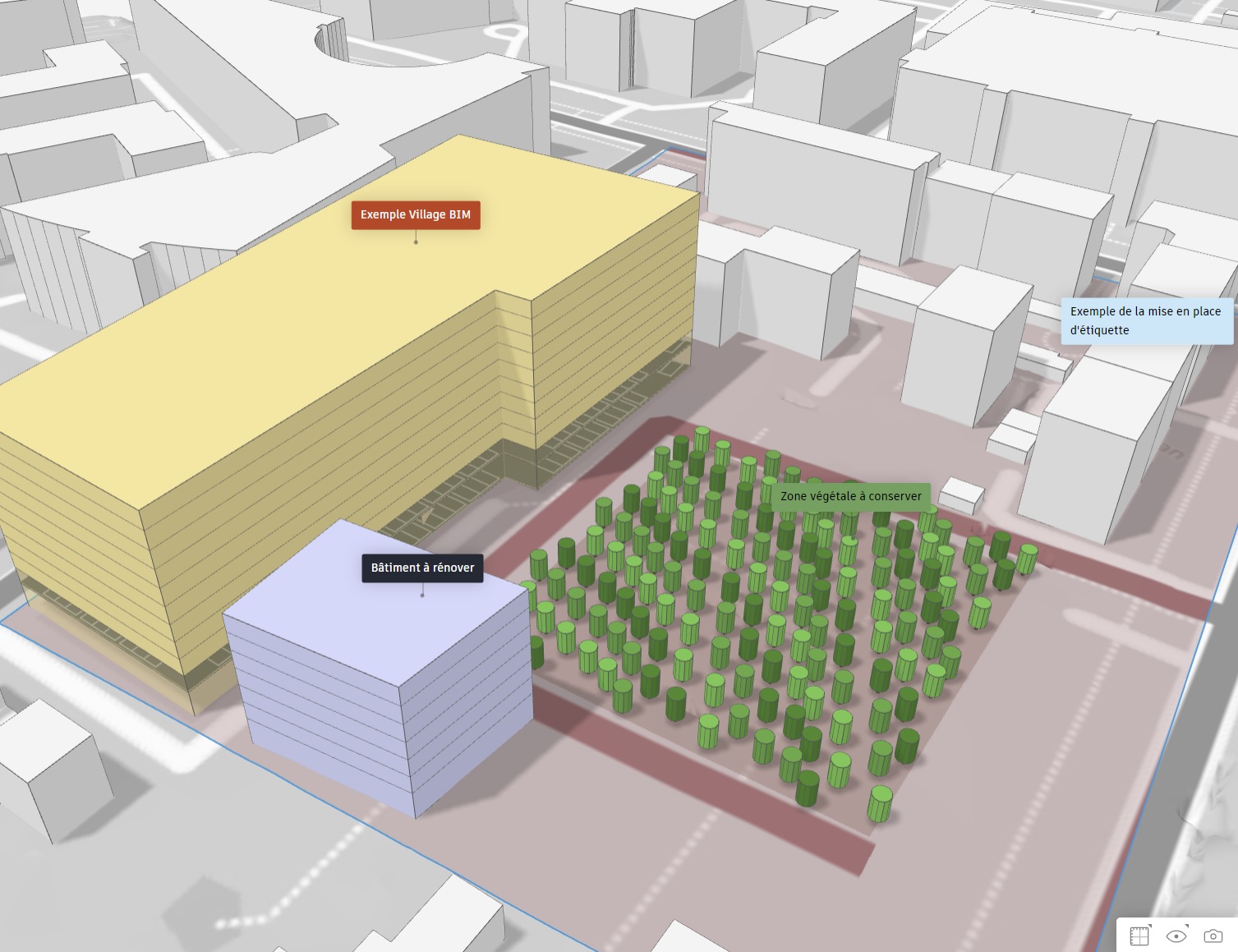

Désormais, Autodesk Forma offre la possibilité de créer des labels ou étiquettes afin de fournir des informations pertinentes aux autres membres du projet (création d’idées, identification de zones…).
- L’outil « Label » est disponible dans la barre d’outil positionnée à droite de l’interface utilisateur

- Cliquez un endroit dans l’interface utilisateur et commencez à taper le texte (jusqu’à cinq lignes de texte). Les étiquettes que vous ajoutez seront visibles par les autres membres du projet.

- Il est possible de changer la couleur, la transparence ainsi que l’alignement de texte pour chaque label dans les propriétés de celui-ci

- Pour modifier un label, double-cliquez dessus ou réalisez un clic droit et choisir « Edit »

- Pour déplacer un label vers la base du projet ou vers une proposition, réalisez un clic droit et choisir « Move to base » ou « Move to proposal »

- Pour déplacer un label, réalisez un clic droit, choisir « Move position» puis placez le label dans une autre position

- Pour enregistrer un label dans la bibliothèque, réalisez un clic droit et choisir « Add to library»

Nota : les labels enregistrés dans la bibliothèque ne possèdent pas image miniature.
- Pour supprimer un label, réalisez un clic droit, choisir « Delete» ou la touche « Suppr » du clavier




Laisser un commentaire