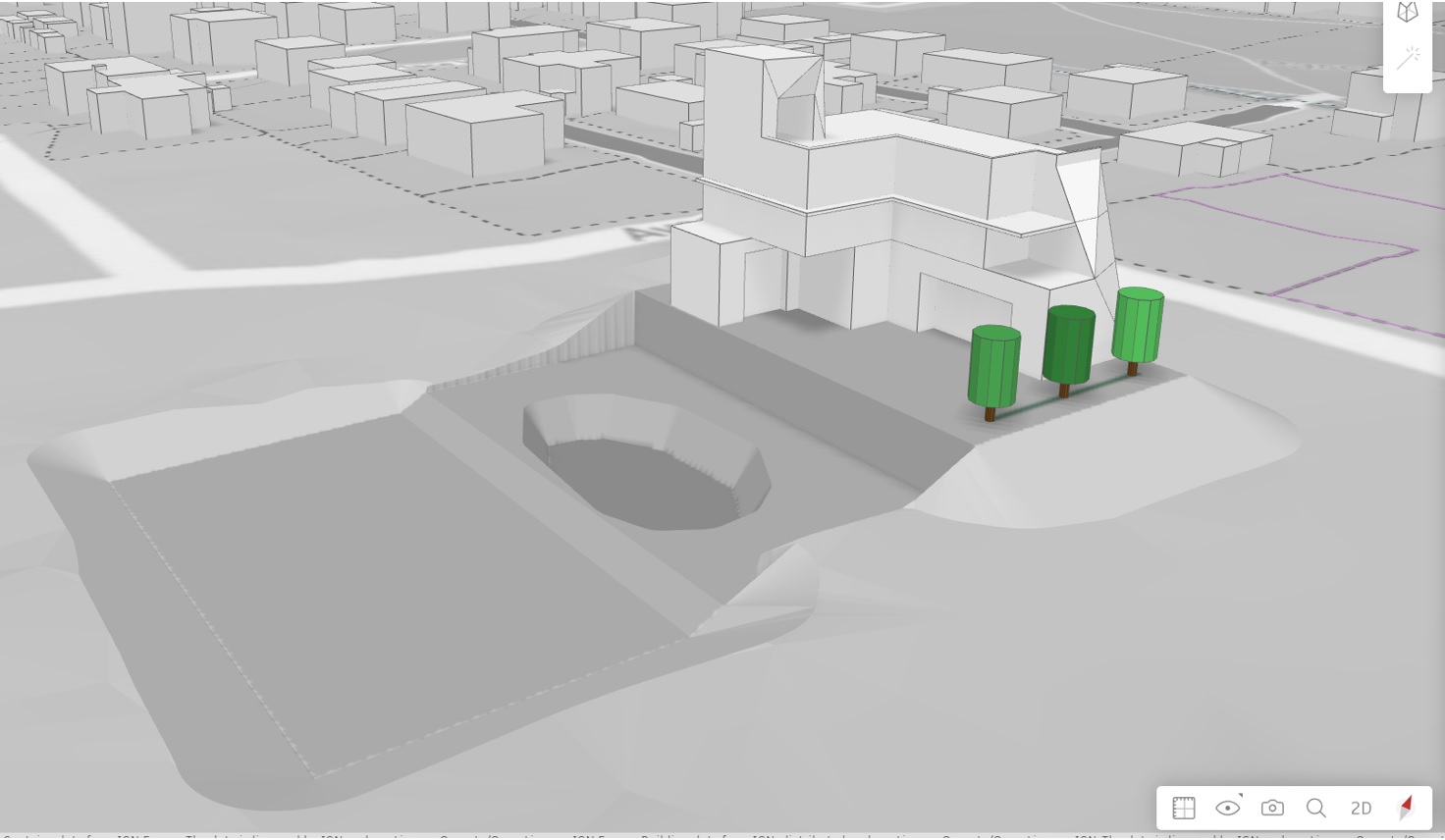

Depuis peu, Autodesk Forma offre la possibilité de modifier le terrain d’un projet notamment en créant des plateformes en déblai / remblai avec talus. Voici la procédure pour réaliser un terrassement multiétagé :
- La première étape consiste à créer des surfaces génériques

- Dans le mode d’affichage « 2D », réalisez un premier rectangle (avec l’outil rectangle) comme montré ci-dessous :

- Sélectionnez la forme et réalisez un copier/coller (Ctrl+C / Crtl+V) : elle sera copiée au même emplacement que la surface d’origine
Nota : pour réaliser un copier/ coller en utilisant le navigateur Chrome dans l’application Autodesk Forma, rendez-vous à cette adresse « chrome://settings/content/clipboard » et autorisez l’application à utiliser le presse-papier.

- Sélectionnez une forme et utilisez l’outil « Move » pour la positionner à coté de la première, voici le résultat :

- Répétez une deuxième fois l’opération (Copier et Déplacer), voici le résultat :

- Activez le mode d’affichage « 3D »

- Afin d’éditer le terrain, cliquez sur le pictogramme « crayon » au regard de la couche « Terrain » dans le volet de gauche de l’interface de Forma

- Activez l’outil « Trace existing shape » et sélectionnez successivement les trois formes créées précédemment pour réaliser des plateformes

Résultat :

- Modifiez les paramètres chaque plateforme pour réaliser des déblais / remblais avec ou sans talus :
- Altimétrie – rectangle rouge
- Type de talus (droit ou angle d’inclinaison) – rectangle vert
- Valeur de l’inclinaison du talus – rectangle bleu

Résultats après quelques modifications de paramètres :

- Pour sortir du mode d’édition du terrain, cliquez la flèche (voir ci-dessous) :

Résultat :



Laisser un commentaire