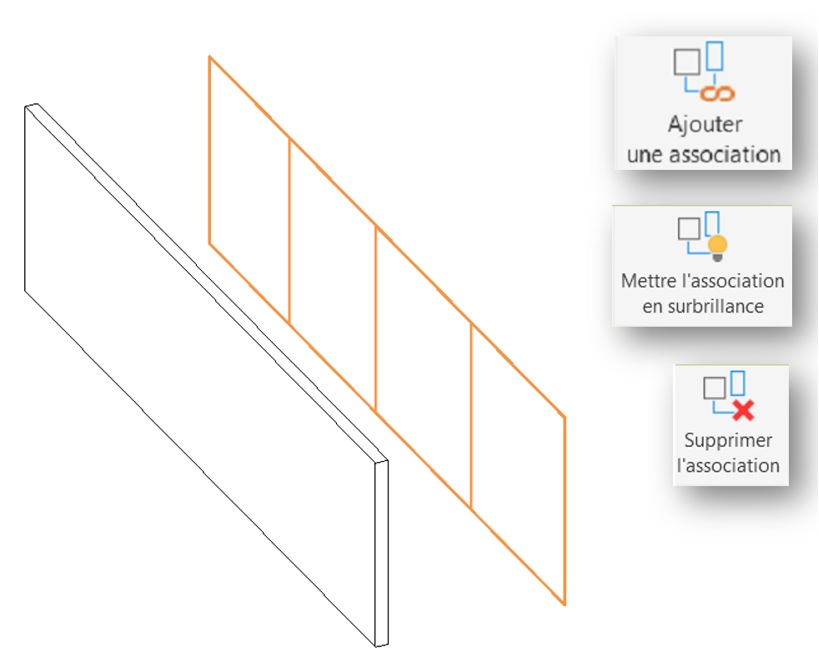

Dans cet article Village BIM de l’année dernière, je vous expliquais les avantages d’allier l’élément physique à l’élément analytique1 dans le cadre d’une association automatisée. La dernière version d’Autodesk Revit 2024 propose de grouper un ensemble d’éléments physiques et analytiques en une seule entité.
1- Le pourquoi :
Avant de vous expliquer le comment, voici la raison d’associer des éléments physiques et analytiques en une seule entité. Dans certains cas, l’ingénieur structure a besoin de découper un élément en plusieurs éléments afin de répondre à des problématiques de modélisation mécanique ou à des processus de fabrication / mise en place. Par exemple, un mur banché dont le modèle analytique est composé de plusieurs zones de celui-ci. Vous pouvez créer une association entre tout type d’éléments structurels et analytiques (par exemple, un sol avec un membre analytique).
2- Le comment :
Je vais prendre l’exemple évoqué ci-dessus pour vous expliquer le mode opératoire :
- un mur physique
- quatre panneaux analytiques

Nota : pour l’exemple, j’ai placé les panneaux analytiques à l’extérieur du mur physique à des fins de visualisation.
- Sélectionnez un élément analytique

- Dans l’onglet « Modifier | Panneaux analytiques », cliquez sur le bouton « Ajouter une association »

- Sélectionnez les éléments qui doivent être assemblés entre eux (dans mon cas tous les panneaux et le mur physique) et cliquez sur le bouton « Terminer »

Nota : Les éléments qui font déjà partie de l’association sont mis en surbrillance.
Important : Chaque élément ne peut faire partie que d’une seule association.
Identification d’association :
- Pour identifier des éléments déjà associés, sélectionnez par exemple le mur physique
- Dans l’onglet « Modifier | Murs », cliquez sur le bouton « Mettre l’association en surbrillance »

Résultat : les éléments analytiques associés sont mis en surbrillance

Suppression d’association :
Pour supprimer l’association entre des éléments physiques et analytiques :
- Sélectionnez un élément qui fait partie d’une association (exemple le mur physique)
- Dans l’onglet « Modifier | Murs », cliquez sur le bouton « Supprimer l’association »

- Le lien entre l’élément analytique et les éléments analytiques sera supprimé.
Nota : L’association de l’élément sélectionné sera supprimée, mais également l’ensemble de l’association.
Remarque : La relation entre l’élément physique et l’élément analytique ne peut pas être modifiée. Pour modifier une association, vous devez la supprimer et en créer une nouvelle.


![[Webinaire] Autodesk Forma Site Design et Chaos Veras : de la conception BIM aux rendus IA !](https://village-bim.fr/wp-content/uploads/2026/10/1e-forma-man-vera.png)
Laisser un commentaire