Le service de paramètres avait été annoncé en version béta dans la version Autodesk Revit 2023 et il a pris le statut d’« officiel » avec la mise à jour Revit 2023.1.
1- Principes de fonctionnement :
Le service de paramètres permet de rendre disponible à tous les utilisateurs une bibliothèque de paramètres Revit et cela au travers de la plateforme cloud Autodesk Docs.
Les avantages de ce service :
- Création des paramètres via la plateforme cloud Autodesk Docs
- Garantie de bénéficier d’une bibliothèque toujours mise à jour
- Pouvoir accéder aux paramètres à n’importe QUEL moment et de n’importe quel appareil
- Création de la bibliothèque dans le cloud ne nécessite pas le logiciel Revit

2- Interface Cloud – Autodesk Docs :
A partir du service cloud Autodesk Docs, rendez-vous dans l’administration du compte puis dans la rubrique bibliothèque, sélectionnez « Tous les paramètres » depuis l’onglet « Paramètres » et enfin cliquez sur bouton « Modifier ».

Nota : A l’heure actuelle, il n’est possible de créer qu’une seule collection (bibliothèque) de paramètres.
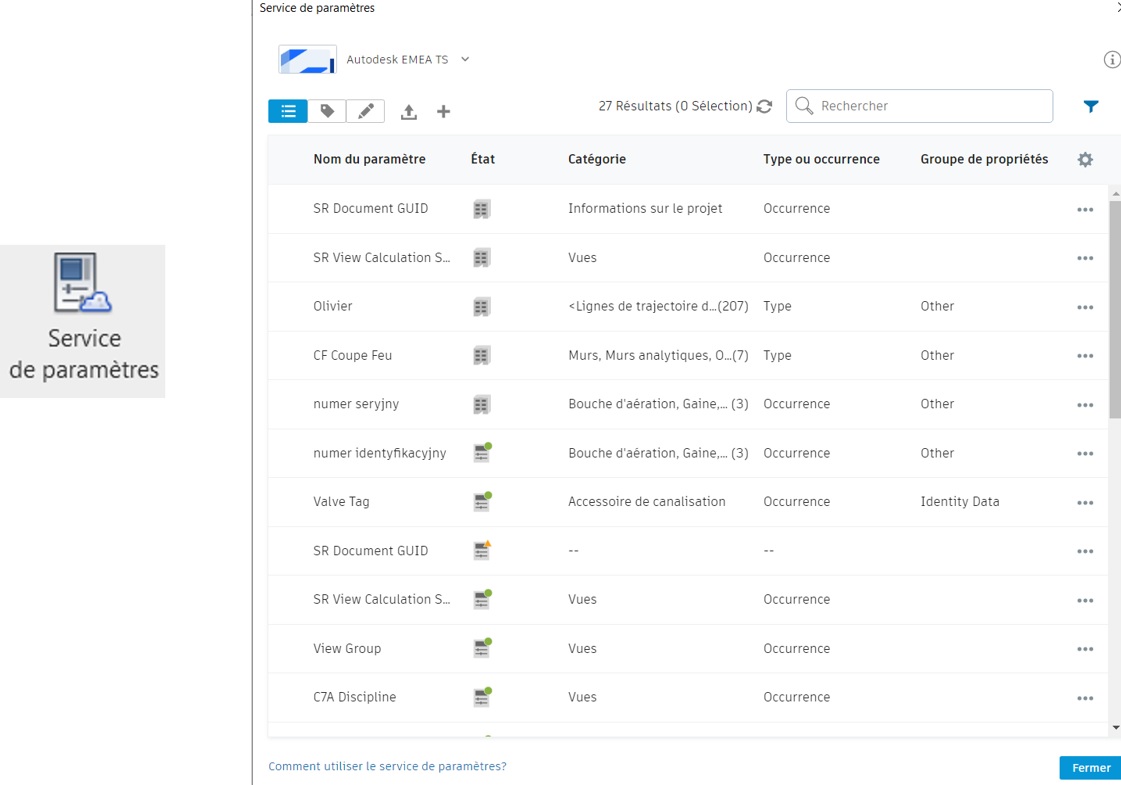
La fenêtre suivante affiche la bibliothèque des paramètres :

Vous allez pouvoir réaliser plusieurs actions :
- Labélisation de paramètres : afin de les retrouver rapidement ou bien d’effectuer des filtres

- Sélectionnez certains paramètres parmi la liste, puis cliquez dans le champ « Ajouter des libellés » :
– Affectation de libellé(s) déjà existant(s)
– Création et sélection d’un libellé

- Modification des paramètres en une seule vue :

Cette fonctionnalité vous permet de modifier rapidement des paramètres de la bibliothèque de paramètres dans un seul aperçu :
- Catégorie
- Type ou occurrence
- Groupe de propriétés

- Importation de paramètres via un fichier au format TXT :

Après avoir cliqué sur le symbole « Flèche vers le haut », indiquez les fichiers au format TXT de la bibliothèque de paramètres.
- Création de paramètres via Autodesk Docs : cliquez sur le symbole « + » et renseignez les différents champs (identique à Revit)

Nota : les paramètres « Nom » du paramètre, « Discipline », « Type de données » et « Libellé » « Lecture seule » ne sont pas modifiables après la création d’un paramètre.
- Réalisation de filtres à partir de la bibliothèque de paramètres : cliquez sur le symbole « Entonnoir » et réalisez des filtres suivants :
- Le libellé
- La propriété
- La discipline
- Les paramètres de type ou d’occurrence
- Masqué ou en lecture seule

Important : il n’est pas possible de supprimer un (ou des) élément(s) de la bibliothèque mais uniquement de l’archiver en cliquant sur le symbole « … » et cela à des fins de traçabilité.

3- Interface Logiciel – Autodesk Revit :
3.1 La fenêtre de « Service de paramètres » :
A partir du logiciel Autodesk Revit, cliquez sur le bouton « Service de paramètres »de l’onglet « Gérer ».

Après quelques secondes de chargement, vous découvrez la fenêtre « Service de paramètres ». Outre le fait qu’elle propose les mêmes affichages que dans le cloud, elle dispose également des mêmes options :
- Création de libellé
- Modification de paramètres
- Import de paramètres au format TXT
- Création de paramètres
- Mise en place de filtre

3.2 Utilisation du « Service de paramètres » dans Revit :
- Depuis l’onglet « Gérer », cliquez sur le bouton « Paramètres du projet »

- Une fois la fenêtre ouverte, cliquez sur le bouton « Ajouter des paramètres depuis le service »

- Après quelques secondes de chargement, sélectionnez les paramètres à ajouter au projet et cliquez sur le bouton « Confirmer les paramètres »

- Dans la fenêtre suivante, vous pouvez modifier certains éléments des paramètres puis cliquez sur le bouton « Ajouter au modèle Revit »

- Un message vous avertit de l’ajout des paramètres du projet

Résultat :

Attention : le service de paramètres est disponible uniquement sur serveur US.



Laisser un commentaire