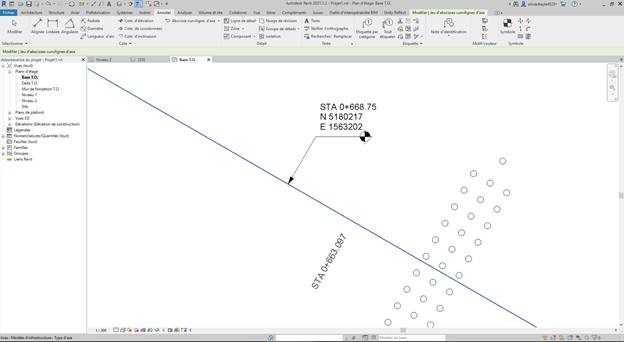

Les annotations d’abscisse curviligne est une nouveauté Revit 2021.1 que j’avais omis de vous présenter lors de leurs sorties (mea-culpa). Je vais donc profiter de ce billet pour illustrer le workflow permettant d’importer des fichiers IMX issus du logiciel Autodesk InfraWorks dans le logiciel Revit en incluant l’utilisation des annotations d’abscisse curviligne.
0- Prérequis :
- Logiciels Autodesk InfraWorks et Revit
- Installation du complément pour Revit appelé « Revit InfraWorks Updater 2021.3 »
o Rendez-vous dans votre compte Autodesk, dans la partie dédiée au logiciel Revit
o Dans l’onglet « Mise à jour et extensions », recherchez « Revit InfraWorks updater 2021.3 »
o Cliquez sur le bouton « Téléchargement via navigateur »

o Une fois installé, retrouvez le plugin dans Revit dans l’onglet « Compléments »

- Modélisation d’un pont (ou un tunnel) à partir des outils du logiciel InfraWorks
- Optionnel : modélisation du terrain (via le logiciel Civil 3D)
1- Exportation du pont à partir du logiciel Autodesk InfraWorks :

- Dans le logiciel InfraWorks, effectuez un clic droit sur le pont puis sur « Publier les ouvrages / Créer »

- Indiquez le répertoire de sauvegarde ainsi que le nom du fichier d’export

2- Importation du pont dans le logiciel Autodesk Revit :
- Dans le logiciel Revit, cliquez sur « Importer des structures de génie de civil » de l’onglet « Compléments »

- Sélectionnez le fichier au format IMX (généré à partir d’InfraWorks)*

* Attention, il faut absolument que le fichier au format JSON portant le même nom soit dans le même répertoire que le fichier au format IMX
Résultats :
Après quelques secondes d’interprétation, voici le résultat :


3- Annotations curvilignes :
- Dans le logiciel Revit, cliquez sur le bouton « Abscisse curviligne d’axe » dans l’onglet « Annoter »

- Sur la vue en plan, positionnez votre curseur sur l’axe longitudinal et cliquez à l’endroit où vous souhaitez obtenir les renseignements

Nota : vous pouvez changer les unités, le nombre de chiffres derrières la virgule dans les propriétés de l’étiquette.
- Dans le logiciel Revit, cliquez sur « Jeu d’abscisses curvilignes d’axe » dans l’onglet « Annoter »

- Sur la vue en plan, positionnez votre curseur sur l’axe longitudinale et cliquez à l’endroit où vous souhaitez obtenir les renseignements

4- Ajout du terrain naturel (optionnel) :
A partir d’un terrain réalisé dans le logiciel Civil 3D, il est possible d’importer celui-ci dans Revit via la plateforme de collaboration BIM 360. Vous trouverez plus de détail dans cet article rédigé par Vincent Fredon du très bon blog Civil Made in France.

Nota : Le terrain est importé tel quel (non modifié par les algorithmes de Revit), respectant les lignes de rupture de Civil3D.
Nota bis : naturellement pour réaliser se workflow, il vous faudra un compte BIM 360 Docs.
- Dans le logiciel Revit, cliquez sur le bouton « Lier la topographie » disponible dans l’onglet « Insérer »

- La fenêtre suivante, vous invite à choisir le répertoire de BIM 360 Docs où est stocké le fichier de topographie du terrain, sélectionnez celui-ci puis cliquez sur le bouton « Lien »

Résultat :





Laisser un commentaire