
Sommaire
- Vue d’ensemble
- Architecture et améliorations générales
- Structure : conception, analyse et fabrication
- MEP : conception et fabrication
- Importation/Liaison de fichiers DWG/DXF/DGN
- Coordonnées partagées
- Divers
Attention : cette mise à jour prend un peu de temps à s’installer.
1. Vue d’ensemble
Revit 2027.1 poursuit l’orientation de la version 2027 : des workflows BIM plus connectés, plus performants et plus prévisibles. La mise à jour cible surtout les usages de production : documenter l’intention de conception, coordonner les modèles cloud, valider les résultats d’analyse et préparer les modèles pour la fabrication.

Les améliorations couvrent les domaines architecture, structure et MEP, avec un objectif commun : réduire les frictions, améliorer le contrôle utilisateur et préserver la fidélité du modèle.

2. Architecture et améliorations générales
2.1 Autodesk Assistant pour Revit
L’Autodesk Assistant pour Revit continue de progresser comme interface en langage naturel dans l’environnement Revit. Les actions prises en charge deviennent plus fiables pour des tâches courantes : appliquer des remplacements de couleur, étiqueter des éléments sans doublons et affiner des données de nomenclatures avec des filtres.
L’activité de l’assistant est désormais traçable dans le journal Revit. Les outils MCP enregistrent l’heure de début, l’état d’achèvement et les erreurs éventuelles. Les changements effectués par ces outils sont aussi identifiés dans le menu « Annuler » avec un préfixe lié à l’IA.

Autodesk Assistant : bouton d’arrêt et suivi de l’exécution.

La bibliothèque de prompts reçoit un bouton d’arrêt et des options de tri. Ces ajouts aident les BIM managers et les équipes projet à auditer l’activité de l’assistant, interrompre des opérations, diagnostiquer des problèmes et réutiliser les prompts plus régulièrement.
Exemple : Colorisation des murs de plus de 2,5 m de haut.

Adresse du fichier Log de Revit : (AI:****) C:\Users\%USERNAME%\AppData\Local\Autodesk\Revit\Autodesk Revit \Journals«
Problèmes résolus sur Autodesk Assistant de Revit 2027.1 :
- Amélioration de l’expérience utilisateur avec la suppression des fonctionnalités non prises en charge de l’interface utilisateur et la réduction de la confusion lors de la personnalisation des raccourcis.
- Correction d’un problème qui empêchait Autodesk Assistant d’appliquer de manière fiable les remplacements de couleur aux éléments, notamment des cas où les couleurs restaient inchangées ou n’étaient appliquées qu’à un élément à la fois.
- Résolution d’un problème qui empêchait Autodesk Assistant d’appliquer des filtres aux nomenclatures sur demande.
- Amélioration de l’expérience utilisateur avec la suppression des fonctionnalités non prises en charge de l’interface utilisateur et la réduction de la confusion lors de la personnalisation des raccourcis.
- Correction d’un problème en raison duquel Autodesk Assistant pouvait produire des résultats incorrects lorsqu’il lui était demandé d’effectuer des opérations relatives aux lignes de grille, telles que le déplacement d’éléments ou la création de vues en coupe.
- Correction d’un problème en raison duquel l’utilisation d’Autodesk Assistant pour créer plusieurs vues ou feuilles dans un seul workflow pouvait entraîner un blocage de Revit.
2.2 Vues accélérées

Les vues accélérées prennent désormais en charge les arrière-plans dégradés et ciel. Les équipes obtiennent ainsi une cohérence visuelle accrue pendant la navigation 3D, les revues de conception et les workflows de coordination.

Vues accélérées : prise en charge des arrière-plans dégradés et ciel.
2.3 Worksharing avec Forma Connected Client
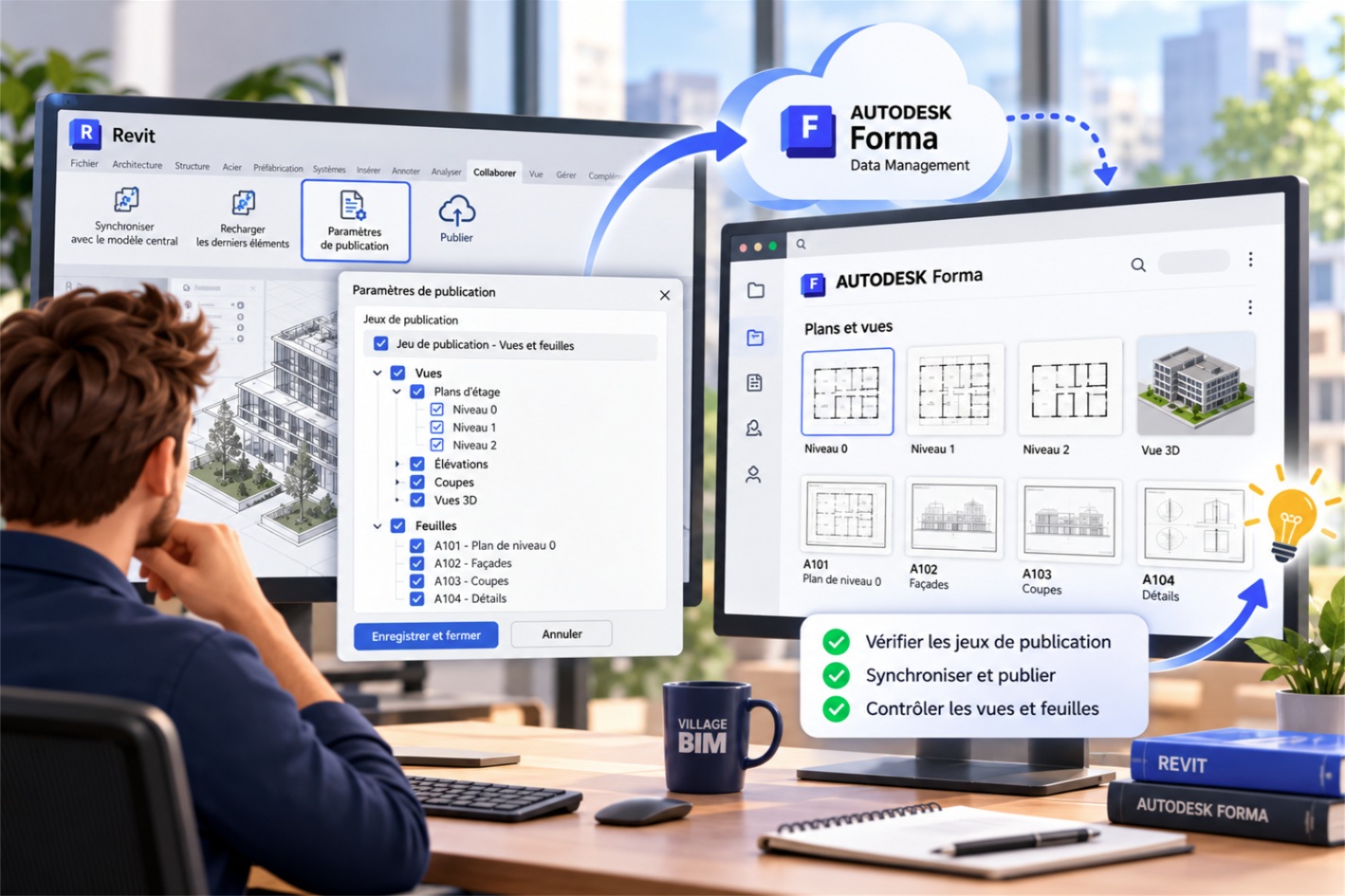
Les clients connectés à Forma prennent mieux en charge le travail partagé (Tech Preview). Plusieurs utilisateurs peuvent travailler sur le même modèle cloud Revit et recharger des scénarios sans demander de permissions superflues. Le contexte connecté est conservé tout en limitant les frictions.

Forma Connected Client : scénarios et travail partagé dans un modèle cloud.

2.4 Rotation des motifs de remplissage
Les motifs de remplissage personnalisés peuvent maintenant être pivotés dans la boîte de dialogue de gestion des motifs, puis enregistrés comme nouveaux types de motifs pivotés. C’est utile pour les équipes qui gèrent leurs standards graphiques dans des gabarits de documentation.

Définition de motif : comparaison entre motif original et motif pivoté à 45°.
3. Structure : conception, analyse et fabrication
3.1 Création d’éléments analytiques
Les workflows structurels sont accélérés grâce à la création d’éléments analytiques à partir des quadrillages : poteaux analytiques aux intersections, murs analytiques le long des quadrillages entre intersections et poutres analytiques entre poteaux.

Cette approche réutilise la logique de quadrillage déjà employée dans les modèles structurels.

3.2 Exploration modernisée des résultats d’analyse
Le panneau d’exploration des résultats d’analyse inclut des définitions prédéfinies, une sélection plus pratique des types de résultats, des réglages d’affichage adaptés aux objets et types de résultats sélectionnés, ainsi qu’un accès rapide aux valeurs extrêmes. Les ingénieurs peuvent passer plus rapidement des résultats numériques à une interprétation structurale dans le modèle.

Exploration des résultats d’analyse : présélections, types de résultats et valeurs extrêmes.
3.3 Placement des armatures en vues 3D
Les formes d’armatures standard peuvent être placées directement dans des vues 3D à l’aide de méthodes familières issues de la 2D, comme Étendre à l’hôte et Par deux points. Le placement répond aux faces béton mises en surbrillance, au plan de placement, à la position du curseur et à l’orientation de la vue.

Placement d’armatures standard dans les vues 3D.
3.4 Documentation acier et fabrication
Les améliorations de détail acier visent la fiabilité de la documentation. Les ouvertures des poteaux acier sont conservées lors de l’application de connexions acier ; les lignes cachées des âmes se coupent correctement selon la géométrie ou les coupes de connexion ; les cotes créées en phase de conception sont préservées après l’application des connexions.

Les boîtes de dialogue de connexions acier prennent aussi mieux en charge les écrans haute résolution. Les poignées d’extension des éléments d’ossature acier fonctionnent désormais même lorsque des connexions acier et des extrémités raccourcies sont appliquées.

Activation de l’exportation IFC 2×3 pour prendre en charge les éléments en acier avec des découpes géométriques effectuées par avec Revit sur des objets en acier avec assemblage.
4. MEP : conception et fabrication
4.1 Contrôles de connecteurs dans l’interface
Les contrôles de connecteurs peuvent apparaître directement dans la zone de dessin et afficher la taille, le type et le numéro du connecteur. Leur visibilité se règle depuis l’onglet Analyser. Cette amélioration aide les détailleurs MEP à comprendre le comportement des connecteurs pendant le placement et à éviter les hypothèses de connexion erronées.

4.2 Moteur de calculs de dimensionnement MEP
Le nouveau moteur de calculs de dimensionnement MEP propose un workflow dédié au dimensionnement des gaines. Les utilisateurs peuvent dimensionner selon les pertes de charge, la vitesse ou les deux, appliquer des tolérances avec des curseurs, filtrer les résultats par dimensions minimales et maximales, consulter les tailles acceptables dans un tableau, puis appliquer directement la taille choisie à la gaine sélectionnée.
Les systèmes de tuyauterie ne sont pas encore pris en charge par ce calculateur.

Calculateur MEP : dimensionnement de gaines par friction, vitesse et contraintes dimensionnelles.
5. Importation/Liaison de fichiers DWG/DXF/DGN
Amélioration de l’importation de modèles pour mieux conserver les blocs imbriqués et mis à l’échelle non uniformément, tout en conservant une géométrie plus solide.
6. Coordonnées partagées
Les améliorations apportées à la géolocalisation visent à rendre la configuration plus claire, plus fiable et plus confortable pour l’utilisateur.
Un avertissement a été ajouté lorsque les valeurs du point de topographie se situent en dehors de l’étendue du système de coordonnées de référence, afin d’identifier plus facilement les incohérences potentielles lors du paramétrage.
La boîte de dialogue de création d’un brouillon de géolocalisation prend désormais en charge le thème sombre, offrant une meilleure cohérence avec l’interface utilisateur.
L’info-bulle du point de topographie dans la palette Propriétés a également été enrichie afin de mieux expliquer l’impact du brouillon de géolocalisation. Par ailleurs, les informations relatives au système de coordonnées de référence ont été améliorées dans la boîte de dialogue Emplacement.

Celle-ci affiche désormais les valeurs de latitude et de longitude du point de topographie, même lorsqu’elles se trouvent en dehors de l’étendue du système de coordonnées de référence. Enfin, une notification informe l’utilisateur de la réussite ou de l’échec de la définition ou de la réinitialisation des données de géolocalisation.
Note : pour trouver le DXF, il faut aller sur ce site pour trouvé le numéro de Feuille/ Parcelle https://cadastre.gouv.fr/scpc/accueil.do
Ensuite, on va télécharger sur le site Plan Cadastral Informatisé (PCI) | cadastre.data.gouv.fr

pour télécharger le DXF selon le SIG « Lambert CC 9 zones ». De plus, j’ai défini le SIG avec Civil 3D ( ou AutoCAD Map) ou avant l’import sous Revit, le DXF n’avait pas cette information :

7. Divers
Pour consulter la documentation complète de Revit 2027.1, reportez-vous à ce lien. Par exemple, ajustements sur les raccourcis clavier, évolutions des coordonnées partagées et de la géolocalisation, prise en charge de cas spécifiques en fabrication MEP, ainsi que des améliorations sur les murs, …. Cette documentation permet donc d’avoir une vue exhaustive des nouveautés, corrections et comportements améliorés introduits dans Revit 2027.1
Pour découvrir les prochaines évolutions prévues, consultez notre feuille de route publique – Public Roadmap.

![[Webinaire] Autodesk Forma Site Design et Chaos Veras : de la conception BIM aux rendus IA !](https://village-bim.fr/wp-content/uploads/2026/10/1e-forma-man-vera.png)

Laisser un commentaire