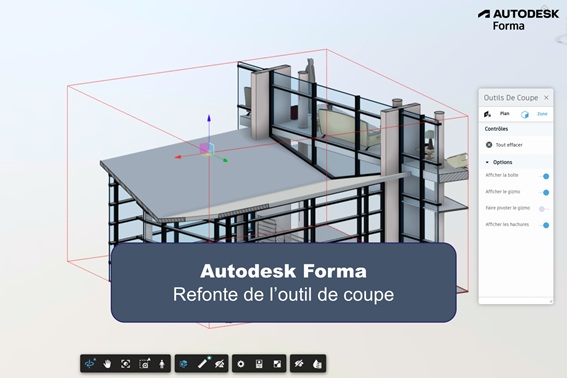
Après plusieurs années de retours d’expérience et à l’écoute des remarques des utilisateurs, l’équipe de développement a entièrement repensé l’outil « Coupe ». Il ne s’agit pas d’une simple mise à jour, mais d’une véritable refonte visant à offrir une expérience plus fluide, plus intuitive et mieux adaptée aux usages métiers.
Cette évolution est disponible sur la plateforme Autodesk Forma (anciennement appelée Autodesk Construction Cloud) et plus spécifiquement les modules Forma Data Management (anciennement appelé Autodesk Docs), Forma Build (anciennement appelé Build) et Model Coordination.
Attention : cette fonctionnalité est actuellement en cours de déploiement progressif et sera disponible dans les prochaines semaines. Si vous ne la voyez pas encore apparaître dans votre environnement, cela est donc normal : l’activation se fait progressivement selon les comptes et les régions.
1- Fusion des outils de coupes
Dans les versions précédentes, plusieurs outils distincts étaient proposés (trois plans de coupe et une boîte de coupe ou zone). Désormais, un unique bouton centralise l’ensemble des fonctionnalités de coupe, offrant une interface plus claire, plus cohérente et plus simple à utiliser.

2- Création de plan de coupe
- Dans la section « Plan », cliquez sur « Ajouter un plan » puis sélectionnez un plan directement du modèle

- Utilisez ensuite les différentes flèches proposées par le gizmo pour déplacer, orienter et ajuster dynamiquement le plan de coupe (comme auparavant)

Astuce : utilisez la touche « Maj /Shift » pour passer du mode translation au mode rotation.

Astuce : appuyez sur la touche « Maj /Shift » de votre clavier pour sélectionner une face qui ne serait pas alignée avec les autres surfaces.
- Dans la fenêtre de coupe, vous pouvez :
– afficher / cacher le contour de coupe (cadre)
– afficher / cacher le gizmo translation
– afficher / cacher le gizmo rotation
– afficher / cacher les hachures

- Possibilité d’afficher / cacher le (ou les) plan(s) de coupe

Astuce : appuyez sur les flèches pour orienter le plan de coupe.

- Possibilité de créer jusqu’à 6 plans de coupes simultanés

3- Création de boite de coupe ou zone
- Dans le cas d’utilisation d’une « boite de coupe ou zone », cliquez sur « Isoler une boite », placez la zone puis actionnez les axes des gizmos pour déplacer la boite

Astuce : appuyez sur la touche « Maj /Shift » de votre clavier et désignez un objet, la boite de coupe englobera la forme de l’objet

- Déplacez les différentes faces de la boîte afin de définir précisément le volume à conserver visible





Laisser un commentaire