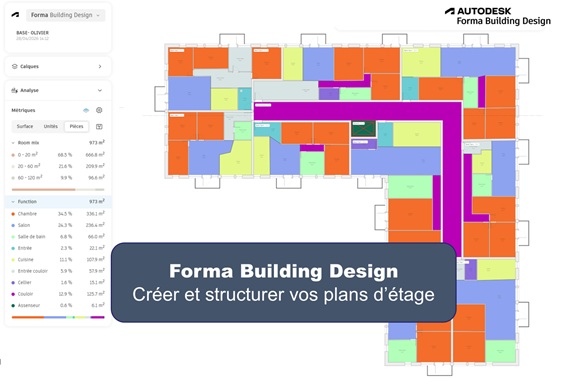
Dans Forma Building Design, le travail sur les plans d’étage permet de passer rapidement d’un volume conceptuel à une organisation spatiale plus détaillée. L’objectif est de structurer les logements, bureaux ou espaces fonctionnels en s’appuyant sur des outils simples : murs, pièces, unités, fenêtres, portes, balcons, ascenseurs, poteaux et trames.
1. Paramétrer les fonctions, les catégories de pièces et des paramètres personnels
Dans Forma Building Design, les notions de fonctions (Unit type) et de catégories de pièces servent à qualifier les espaces créés dans les plans d’étage afin de donner du sens au modèle au-delà de la simple géométrie.
- Les fonctions sont des attributs que vous assignez à ces espaces pour décrire leur usage :
– logement,
– bureau,
– commerce,
– circulation,
– Appartement,
– technique, etc.
- Les catégories de pièces (Rooms / Units) correspondent à la structure spatiale comme Cuisine, Chambres, Entrée….
- Depuis Forma Building Design, dans la fenêtre « Analyses », cliquez sur la « roue crantée ». Dans la partie « Unités / propriétés », cliquez sur le bouton « + », spécifiez :
– le nom de la propriété, ici « Type d’unité »
– Les différentes catégories, ici « Appart Type 1,… »

- Il est également possible de créer d’autres propriétés personnalisées qui peuvent être utiles au projet. Réalisez la même opération, comme par exemple ci-dessous :

- Pour les propriétés de pièces, dans le même fenêtre, cliquez sur « Pièces », puis sur le « + » et complétez les données comme montré ci-dessous :

Nota : Au cours du projet, tous ces paramètres sont éditables et modifiables
2. Accéder au plan d’étage
Il y a trois façons d’accéder à un étage :
– Première méthode : dans le menu de « Visualisation », sélectionnez « Plan d’étage » et cliquez sur l’étage concerné sur la vue 3D

– Deuxième méthode : double-cliquez sur un étage dans la vue 3D
– Troisième méthode : utilisez le raccourci clavier « 2 » et cliquez sur l’étage concerné sur la vue 3D
- Vous êtes dirigé vers la vue 2D de l’étage, avec trois outils principaux :

a) Le menu « Modélisation »

– créer des murs intérieurs,
– positionner des ouvertures,
– ajouter des balcons,
– placer des éléments verticaux comme les ascenseurs ou les poteaux,
– structurer le projet avec des lignes de grille,
– modifier les murs existants avec des outils d’alignement, de coupe ou d’extension.
b) Le menu de « Visualisation »

c) Le sélecteur d’étage
Dans la vue bâtiment située en haut à droite, Forma Building Design affiche les niveaux en cours d’édition. Les étages actifs apparaissent en bleu.
Lorsque plusieurs étages sont surlignés simultanément, cela signifie qu’ils appartiennent au même groupe d’étages. Ils sont donc identiques, et toute modification apportée à l’un d’eux sera automatiquement répercutée sur les autres.

Pour modifier un seul étage :
- développez le groupe d’étages,
- sélectionnez le niveau souhaité,
- commencez à le modifier.
Dès qu’une modification est apportée à un étage appartenant à un groupe, celle-ci est automatiquement appliquée à l’ensemble des étages du groupe. Si, un élément est créé à un seul étage d’un groupe, l’étage se détache automatiquement du groupe et devient indépendant.


Pour associer un étage à un groupe, suivez l’explication ci-dessous :

3. Agencer votre plan d’étage
L’outil « Mur » permet de dessiner des murs qui structurent le plan. Avant de commencer, il est important de définir le mode de division de l’espace :

- « Diviser les unités » : les nouvelles zones fermées deviennent des unités indépendantes
- « Diviser les pièces » : les nouvelles zones fermées deviennent des pièces à l’intérieur d’une unité existante
Ce choix est essentiel car il conditionne la logique spatiale du projet. Dans un immeuble de logements, par exemple, vous utiliserez plutôt « Diviser les unités» pour séparer plusieurs appartements, puis « Diviser les pièces» pour organiser les pièces à l’intérieur de chaque logement.
Exemple :

Nota : il est possible a posteriori de transformer une pièce en unité.

Nota bis : il est également possible de fusionner une unité avec une autre.

Dans le panneau de propriétés situé à droite, vous pouvez également choisir :
- le type de mur,
- l’alignement à gauche, au centre ou à droite de la ligne dessinée,
- les paramètres associés au mur sélectionné.

- Lors de placement du mur, des côtes temporaires s’affichent, cliquez sur la touche « Tab » de votre clavier, pour l’activer et la modifier (Touche « Entrée » pour la valider).

Astuce : lors de la création d’un mur, appuyez successivement sur la touche « Espace », pour faire basculer l’alignement extérieur, axe puis intérieur.

- Vous disposez également de plusieurs outils qui permettent d’ajuster précisément les murs après leurs créations :

– L’outil « Scinder les murs » permet de couper un mur en plusieurs segments. Cela devient utile lorsque vous souhaitez appliquer des propriétés différentes sur une partie seulement du mur.
– L’outil « Ajuster/prolonger » prolonge un mur jusqu’à un autre mur de référence. En maintenant « Maj », vous pouvez étendre plusieurs murs vers la même référence.
– L’outil « Aligner » permet d’aligner un mur sur un autre. Vous sélectionnez d’abord le mur de référence, puis le mur à déplacer.
Je ne détaille pas davantage ce point, la prise en main étant assez intuitive. Après quelques manipulations, voici le résultat :

- Avant de procéder à des copies, je vais renseigner les unités, les fonctions et les paramètres personnalisés
– Cliquez sur la vignette « Unité » et renseignez les propriétés créées à l’étape 1 de ce document (ici « Type d’unité » : « Appart Type 1 » et « Propriété Olivier » : « Option 1 »)

– Cliquez sur la vignette « Pièce » et renseignez les propriétés créées à l’étape 1 de ce document (Ici « Chambre »)

- Lorsque vous avez réalisé une unité que vous souhaitez recopier, cliquez sur la vignette de l’unité, réalisez un copier-coller « CTRL C, CTRL V » à l’aide de votre clavier, positionnez le groupe.
- Appuyez successivement sur le barre « Espace » de votre clavier pour faire tourner le groupe puis placez-le autant de fois que vous le désirez

Nota : le groupe apparaît en rouge lorsqu’il dépasse de la zone définie.
4. Exploitation des résultats
Une fois les plans agencés et complétés, il est temps d’exploiter toutes les données. Tout se passe dans la fenêtre « Analyse », composée de trois onglets :
– Surface : regroupe les informations principales telles que la surface du site, l’emprise au sol de la construction, les surfaces de plancher, les surfaces habitables par fonction
– Unités : affiche toutes les surfaces par rapport aux informations des unités (type d’utilisation, …)
– Pieces : affiche toutes les surfaces relatives aux informations des pièces

Dans les chapitres ci-dessous, voici un aperçu des résultats suivant les valeurs sélectionnées
4.1 Analyses de surfaces
- Surfaces habitables

4.2 Analyses d’unités

- Analyses d’unités en 3D

- Analyses d’unités en plan

4.3 Analyses de pièces

Fin du document.
Dans un prochain article Village BIM, vous découvrirez les autres analyses proposées par Forma Building Design.




Laisser un commentaire