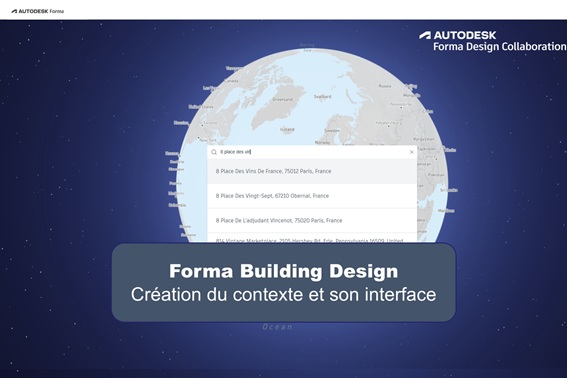
La phase de conception amont est aujourd’hui profondément transformée par des outils comme proposé par la plateforme Autodesk Forma (anciennement appelée Autodesk Construction Cloud – ACC). Mais avant même de parler d’analyses environnementales ou de volumétrie, un élément est souvent sous-estimé : la création du contexte. Pourtant, c’est cette étape qui conditionne la pertinence de toutes les études qui vont suivre.
0- Prérequis
- Être titulaire d’une souscription à jour de soi :
– une collection AEC
– un logiciel Revit
– un bundle Autodesk Forma for Buildings
- Avoir créé un espace sur la plateforme Forma et un projet
1- Le commencement : générer le contexte
- Tout commence sur la page d’accueil d’Autodesk Forma Site Design / Building Design à cette adresse :
- Sélectionnez le serveur Forma, le projet puis cliquez sur le bouton « Building Design » ou le choisissez parmi la liste déroulante

- Définissez un nom de projet et une adresse

- Vous êtes téléporté automatiquement à l’adresse saisie. Si besoin, choisissez une représentation satellite, définissez la zone du projet avec la molette de la souris puis cliquez sur le bouton « Confirmer l’étendue de la carte »

- Sélectionnez les données contextuelles (ici bâtiments, limites parcellaire, implantation des végétaux) puis fermez la fenêtre

Résultat :

2- L’interface

2.a- Liste des propositions

C’est l’espace central de Forma Building Design dédié à l’exploration des variantes de conception. Il permet de créer, organiser et piloter différentes hypothèses de projet (implantation, volumétrie, orientation…) dans une logique itérative propre aux phases :
– Renommer : permet de structurer clairement vos variantes (ex : Variante A, Optimisée, Version client…) afin de faciliter la lecture et les échanges
– Dupliquer : duplique une proposition existante pour itérer sans perdre l’état initial, très utile pour comparer des options (densité, orientation, hauteur…).
– Afficher l’historique : permet de suivre les évolutions d’une proposition dans le temps et de revenir sur des choix de conception si nécessaire.
– Supprimer : supprime une proposition devenue obsolète pour garder un espace de travail lisible et maîtrisé.

2.b- Les calques
Le panneau « Calques » vous permet de contrôler la visibilité des différentes catégories d’éléments de votre projet. Vous pouvez afficher ou masquer des catégories telles que les bâtiments, les sources, les cartes.

2.c- Menu « Analyse«
Le menu « Analyse » donne accès à des analyses de performance qui étayent vos décisions de conception et sont visualisées directement dans l’espace de conception.
En plus des analyses contextuelles spécifiques à différents états de conception, ce menu comprend l’analyse des heures d’ensoleillement, l’analyse du potentiel de lumière du jour, l’analyse du carbone total et l’analyse détaillée des métriques de surface.

2.d- Menu « Modélisations«
Le menu « Modélisations » contient une barre d’outils de conception disponible dans l’espace de travail principal de Forma. Les outils affichés sont contextuels : ils s’adaptent à l’élément sélectionné et évoluent selon l’action en cours.

2.d.1) Modélisation de bâtiments

2.d.2) Modélisation d’éléments de plan d’étage

2.d.3) Modélisation d’éléments de façade

2.d.4) Placement de végétaux de type arbre

2.d.5) Limite de site (permet de réaliser des analyses de surfaces en pourcentage par rapport à l’emprise du site)

2.d.6) Le menu « Actions »

Ce menu vous permet :
– Charger de nouvelles données contextuelles supplémentaires
– Importer des données (OBJ, IFC, DWF)
– Exporter le projet au format Revit (bâtiments, topographie et modèle générique)

– Une partie ressources/exports
2.e) Menu « Communication »

– « Savoir plus » : accédez à l’aide en ligne et plus spécifiquement à l’aide de Form Building Design
– « Afficher le guide de démarrage rapide » : retrouvez un parcours pas à pas pour prendre en main rapidement les principales fonctionnalités et démarrer efficacement votre projet.
– « Partager » : invitez des collaborateurs suivant trois niveaux (Lecteur, Éditeur, Gestionnaire)
2.f) Menu « Propriétés »
Le menu Propriétés affiche les paramètres et les réglages de l’élément sélectionné. Les options disponibles sont contextuelles et s’actualisent en fonction de votre sélection, vous permettant ainsi de modifier rapidement et efficacement les propriétés pertinentes.
2.g) Menu « Visualisations »
Le menu Visualisation vous permet de régler l’affichage du projet, de sélectionner le type de vue, de votre système d’unités préféré et de définir un filtre de sélection pour contrôler les éléments sélectionnables.
Ces paramètres vous permettent de personnaliser l’affichage en fonction de vos workflows.
2.g.1) Menu « Vues »
En utilisant ce bouton, vous pouvez basculer entre les vues perspective et orthographique, choisir entre vue 3D, en plan, en élévation et de dessus.

2.g.2) Bouton « Unités »
Cliquez sur le bouton pour basculer automatiquement en unités métriques ou anglo-saxonnes.

2.g.3) Bouton « Zoom tout »
Cliquez sur le bouton pour afficher l’ensemble du modèle à l’écran, en ajustant automatiquement le niveau de zoom afin de visualiser tous les éléments du projet.

2.g.4) Menu « Option de visualisation »
– Basculez en mode maquette blanche
– Gérez le niveau de détails des bâtiments créés
– Activez/désactivez les ombres ainsi que la date et horaire

2.g) Bouton « Vue éclatée »
Choisissez le décalage vertical et si besoin le niveau de coupe (en fonction des étages).

2.h) Menu d’orientation et le tutoriel

Dans ce menu, vous pouvez régler l’orientation de la caméra, ouvrir le tutoriel et accéder à la fonction de chat pour contacter directement l’équipe produit si vous avez des questions.
3- Commandes d’interaction dans la vue graphique
3.1- Sélection et touche Tab
Comme dans Revit, la touche « Tab » permet de parcourir les objets sélectionnables proches du curseur. Vous pouvez ainsi basculer entre des éléments superposés ou voisins et sélectionner plus facilement l’objet souhaité.

3.2- le bouton « Filtre de sélection »

Le filtre de sélection vous permet de définir les catégories d’éléments sélectionnables. En limitant la sélection à certains types d’objets, vous travaillez plus efficacement et évitez de sélectionner d’autres éléments par inadvertance.
3.3- Commandes de la caméra
Utilisez les commandes suivantes pour naviguer dans le projet :
- Pour faire pivoter la vue : cliquez avec le bouton droit et faites glisser.

- Pour déplacer la vue : appuyez sur Maj + bouton droit et faites glisser, ou cliquez et faites glisser à l’aide du bouton central de la souris.

- Pour zoomer : faites défiler avec la molette de la souris.

Voilà qui conclut ce tour d’horizon consacré à la création du contexte et à l’exploration de l’interface de Forma Building Design.
Rendez-vous dans le prochain article du Village BIM pour aborder la modélisation des bâtiments.


Laisser un commentaire