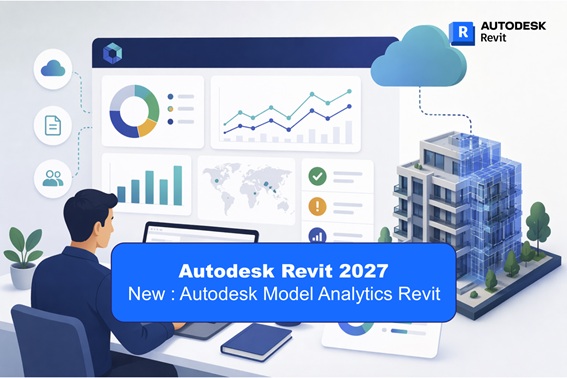
Avec la sortie d’Autodesk Revit 2027, Autodesk propose un nouveau service cloud appelé Model Analytics Revit (MAR).
Model Analytics Revit permet aux utilisateurs et BIM manager de projet Revit d’analyser et d’optimiser toutes les données de leurs modèles à l’aide de tableaux de bord cloud hébergés sur la plateforme Forma (Autodesk Construction Cloud).
La collecte de données se produit automatiquement lorsque les utilisateurs synchronisent des modèles partagés ou enregistrent des modèles non partagés sur Forma Data Management (anciennement appelé Autodesk Docs).

Découvrons ensemble les prérequis, les cas d’usage et les principes de ce nouvel outil.
0- Prérequis
Pour accéder à Model Analytics Revit, les utilisateurs doivent remplir certaines conditions :
- Utiliser une version Revit 2024 / 2025 / 2026 / 2027
- Installer le complément Revit Model Analytics depuis le compte Autodesk dans la rubrique « Extensions ».

- Disposer d’un abonnement Forma Design Collaborate ( anciennement BIM Collaborate Pro).
- Activer le service depuis le compte d’administration de la plateforme Forma (anciennement ACC)

- Le niveau d’accès au compte ACC doit être défini sur « Responsable ». Cette configuration s’effectue depuis le Hub Admin de Forma (avec des droits administrateur) : dans le menu Membres, sélectionnez le participant concerné puis attribuez-lui le niveau d’accès « Responsable ».

- Pour accéder à l’option « Model Analytics » (appelée « Analyse de modèle » en français), ouvrez l’écran d’accueil de Forma (anciennement ACC), puis cliquez sur « Executive Insight ».

Remarque : lorsque vous effectuez une synchronisation dans Revit, une nouvelle fenêtre (voir image ci-dessous) apparaît en fin de processus pour vous informer de la synchronisation des données du projet..

1- Les diverses utilités de Model Analytics
Voici quelques cas concrets où Model Analytics vous rendra de grands services :
- Familles in situ dupliquées : les familles in situ dupliquées constituent un problème dans la gestion des maquettes, car leur taille de fichier importante réduit les performances de Revit. Les familles génèrent des versions entièrement nouvelles lors de leur copie, ce qui consomme beaucoup d’espace. Model Analytics permet de trouver la répartition des familles de votre projet pour identifier les éléments marqués comme tels. Remplacez-les par des familles Revit standard pour restaurer immédiatement les performances.
- Contenus sauvegardés hors de la collection d’Autodesk Content Catalog* et contenus obsolètes dans les modèle : Autodesk Content Catalog simplifie le stockage, la recherche et le placement de contenu dans les projets, vous faisant gagner un temps précieux. Lorsque les responsables BIM constatent, via Model Analytics, que du contenu hors catalogue de contenu est fréquemment utilisé, c’est l’occasion idéale de l’ajouter au catalogue de contenu. Le versionnage du catalogue de contenu est disponible dans Model Analytics.
- Contenu inutilisé dans un projet : du contenu non utilisé gaspille de l’espace et dégrade les performances sans apporter de valeur ajoutée. Un nettoyage régulier accélère considérablement le projet. Model Analytics permet de repérer ces éléments et donc de les supprimer en toute sécurité pour des gains de performances immédiats.
- Localiser le contenu manquant : lorsqu’un contenu disparaît mystérieusement, vous pouvez comparer les modifications qui se sont passées à chaque synchronisation, quelle que soit la catégorie suivie. Egalement, les goulots d’étranglement liés aux temps de synchronisation : Les temps de synchronisation prolongés nuisent à la productivité de l’équipe, mais les solutions sont souvent simples : cibler les mises à niveau matérielles ou de connectivité là où elles sont le plus nécessaires. Model Analytics à partir de la section « Vue d’ensemble » pour connaître les pics de synchronisation, puis explorez le modèle associé. Le tableau de l’historique de synchronisation indique quel utilisateur a besoin d’un meilleur équipement ou d’une meilleure connexion Internet.
- Prévention des incohérences de versions : L’utilisation de versions Revit incompatibles peut corrompre les fichiers et interrompre la progression de l’équipe. Model Analytics permet de vérifier les versions de Revit pour détecter les modèles présentant des incohérences. Vous verrez non seulement les modèles problématiques, mais aussi l’utilisateur et l’ordinateur spécifiques utilisant des versions incompatibles.
* pour plus de détails sur la solution, voir articles Village BIM dédiés à Autodesk Content Catalog
2- Les principes et utilisations de Model Analytics
Une fois vos projets synchronisés entre Revit et Model Analytics, vous aurez accès à des informations complètes à trois niveaux : supervision de l’organisation, projets individuels et modèles spécifiques. Chaque niveau révèle différents détails qui vous aident à gérer votre travail plus efficacement.
Le mécanisme d’affichage des données dans Model Analytics se décompose en deux phases :
- Les données sont collectées automatiquement depuis les divers échanges effectués entre votre ordinateur et les fichiers centraux (les utilisateurs synchronisent des modèles partagés ou enregistrent des modèles non partagés). Le délai de collecte prend généralement moins d’une minute, mais sa durée dépend de divers facteurs :
– Complexité du modèle
– Types de données sélectionnés
– Spécifications de l’ordinateur
- Le traitement des données collectées pour l’affichage le tableau de bord prend généralement moins d’une minute, mais peut durer jusqu’à 5 minutes en période de forte activité.
2.1- Supervision de l’ensemble des projets
La supervision des projets hébergés sur votre compte ACC propose une multitude d’outils, allant de l’analyse de la performance des modèles à la détection proactive des anomalies, en passant par le suivi des indicateurs clés. Voici les différentes analyses :
- La section « Vue d’ensemble
La section « Vue d’ensemble » présente l’activité globale de tous les modèles et projets de votre organisation, avec des indicateurs simples tels que :
– Temps de synchronisation
– Nombre total de projets
– Membres actifs de l’équipe

- La section « Temps de synchronisation »
Un graphe dont l’horizontale exprime le temps, vous propose une double lecture :
- Un histogramme représenté par des barres verticales exprimant en secondes les temps de synchronisation des fichiers Revit.
- Sur la partie droite, affiche le nombre total, le temps moyen et le temps le plus long de synchronisations

- La section « Indicateurs d’intégrité »
La section « Indicateurs d’intégrité » met en évidence les avertissements. Vous y verrez les indicateurs nécessitant une attention particulière, ceux qui sont en état d’alerte et ceux qui sont acceptables.
Lorsque vous cliquez sur un indicateur de santé pour voir les projets nécessitant une attention particulière, puis cliquez sur ces projets pour accéder directement à la page du projet et corriger les problèmes.

- La section « Familles »
La section « Familles » indique les familles les plus fréquemment utilisées et permet d’identifier celles qui sont stockées ou pas dans Autodesk Content Catalog*. Cet aperçu vous indique si vous devriez sauvegarder des familles fréquemment utilisées dans le Catalogue de Contenu pour une meilleure gestion de celles-ci.

* Pour plus de détails sur la solution, voir articles Village BIM dédiés à Autodesk Content Catalog
- La section « Vérifications des versions de Revit »
L’utilisation de versions différentes de Revit peut entraîner le blocage des projets, cette section permet d’éviter ce problème. Une icône d’avertissement indique que plusieurs utilisateurs travaillent avec différentes versions de Revit. Si vous sélectionnez un modèle signalé, vous connaîtrez l’utilisateur qui doit actualiser son installation.

Nota : vous pouvez filtrer par date en cliquant sur l’icône prévue à cet effet.

2.2- Supervision de l’ensemble d’un projet
Les informations plus détaillées par projet sont disponibles en cliquant sur la zone « Projets » et en sélectionnant un projet spécifique.

Vous retrouvez différentes sections comme :

- La section « Temps de synchronisation et taille »
A partir d’une frise chronologique des fichiers, vous pouvez comparer la taille des fichiers (affichée par une ligne) au temps de synchronisation (affiché par des colonnes). En cas de pic de temps de synchronisation, vous pouvez visualiser les changements entre les mises à jour pour en identifier la cause.

- Les sections « Score d’intégrité » et « Historique du score d’intégrité »
Le « Score d’intégrité » fournit une mesure de l’état global d’un projet ou d’un modèle, établie sur le statut de différents indicateurs. Chaque indicateur est classé dans l’une des trois catégories suivantes, puis converti en score pondéré :

(voir les classifications dans le chapitre suivant – La section « Indicateurs d’intégrité »)
Pour normaliser cette valeur, la somme des scores pondérés est comparée au score maximal possible :
Score maximal = 2 × nombre total d’indicateurs
Le score d’intégrité final est ensuite calculé sur une échelle de 0 à 10 :
Score d’intégrité = ((2 × Acceptable + 1 × À surveiller) ÷ (2 × total des indicateurs)) × 10
Le résultat est affiché avec un arrondi à une décimale.
Les plages du Health Score
Le Health Score est catégorisé visuellement pour indiquer l’état global :
- Rouge (< 5,0) : état dégradé nécessitant une attention immédiate
- Orange (5,0 – 7,7) : état intermédiaire avec des points à améliorer
- Vert (≥ 7,8) : état global satisfaisant
Chaque plage est reflétée par la couleur de fond de la carte Health Score, offrant une lecture rapide de l’état du système.

Remarque : la personnalisation des seuils n’est pas encore disponible. Les scores actuels sont établis sur des valeurs fixes.
- La section « Indicateurs d’intégrité »
Organisée de manière semblable à la section « Vue d’ensemble« , vous trouvez les indicateurs pour chaque item. Un clic sur un indicateur vous permet de sélectionner le modèle spécifique auquel il fait référence.

Nota : il est possible de visualiser les différents seuils pour chaque indicateur (pour le moment non modifiable).

- La section « Avertissement Revit »
La section « Avertissement Revit » liste les avertissements détectés dans le modèle. Il est possible de les trier soit par description, soit en fonction de leur apparition par rapport aux synchronisations, ce qui permet d’identifier à la fois la nature des problèmes et le moment où ils sont apparus dans l’historique des synchronisations.

2.3- Supervision au niveau du modèle Revit
Les informations plus spécifiques aux modèles Revit sont disponibles en cliquant sur « Modèles » dans un projet, puis en sélectionnant le modèle spécifique que vous souhaitez analyser.
Le rapport Modèle présente ces informations pour un modèle unique, tandis que le rapport Projet agrège ces indicateurs à l’échelle de l’ensemble des modèles du projet.

2.31- Onglet « Vue d’ensemble » :

Dans l’onglet « Vue d’ensemble », voici les différentes sections que l’on peut retrouver, qui sont presque identiques aux données au niveau du projet, mais là elles sont relatives au fichier Revit :
- La section « Temps de synchronisation et taille du fichier dans le temps »
Cette section affiche l’évolution du fichier en fonction du temps et deux valeurs sont analysées
– Les barres verticales affichent le temps de synchronisation en secondes,
– la taille du fichier est affichée sous forme de courbe, permettant de suivre son évolution aux mêmes instants.
En cas de pic des temps de synchronisation, il est possible d’analyser les évolutions entre deux mises à jour afin d’identifier la cause.
Comme le chapitre précédent, au niveau du fichier Revit, vous trouverez :
– Les sections « Score d’intégrité » et « Historique du score d’intégrité »
– La section « Indicateurs d’intégrité »
– La section « Avertissement Revit »
2.32- Onglet « Contenu» :
L’onglet « Contenu » permet d’explorer en détail toutes les informations par catégorie, comme par exemple :
- Liens CAO
- Importations de CAO
- Vues de dessin
- Familles
- Images
- Niveaux
- Phases
- Zones de plan de coupe
- Révisions
- Liens Revit
- Pièces
- Nomenclatures
- Feuilles
- Espaces
- Sous-projets

Exemple : informations sur les pièces

2.33- Onglet « Comparer »
L’onglet « Comparer » met en évidence les modifications apportées par les membres de l’équipe lors des synchronisations des modèles. Un graphique de points présente ces évolutions dans le temps, et le survol de chaque point permet d’afficher la date, l’heure, le poste utilisé ainsi que l’utilisateur à l’origine de la modification.

Nota : Trois colonnes affichent le contenu ajouté, supprimé et modifié. Cliquez sur une catégorie pour afficher des informations détaillées.




Laisser un commentaire