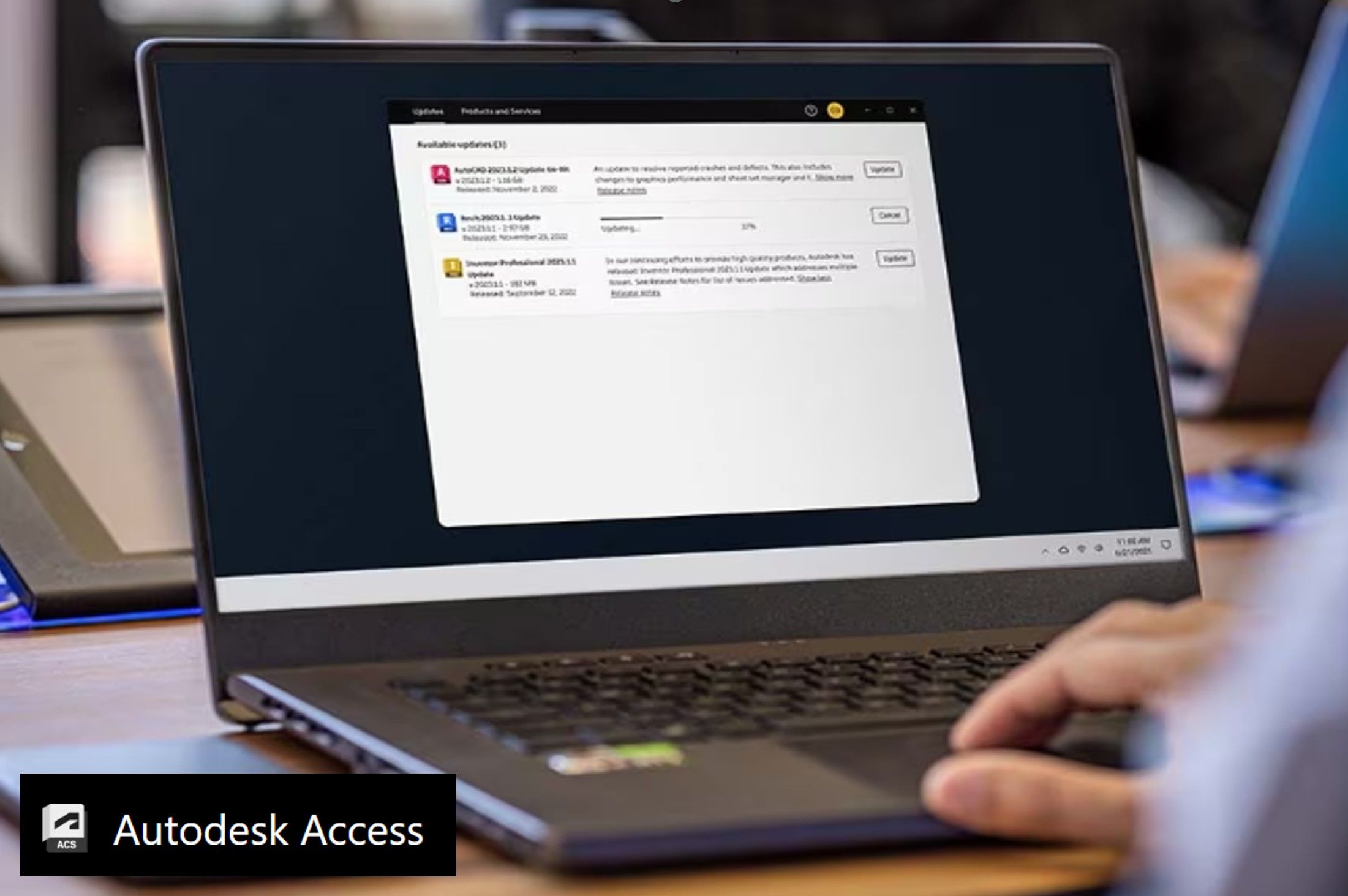
Le contrôle des installations des mises à jour a depuis longtemps été au centre de nos discussions avec les utilisateurs et leurs DSI.
Nous avons le plaisir d’annoncer la nouvelle fonctionnalité Contrôle des mises à jour, une nouvelle fonctionnalité d’Autodesk Access qui automatise la façon dont les utilisateurs reçoivent les mises à jour des produits. Il est maintenant possible de créer des politiques de mise à jour flexibles pour différents groupes d’utilisateurs, cibler des produits et des versions spécifiques, et contrôler précisément le moment où les mises à jour sont déployées.
Cela permet de minimiser les interruptions, de maintenir la cohérence des versions au sein des équipes et de d’accélerer les tests pour les utilisateurs.
Les défis actuels de la gestion des mises à jour
La gestion des mises à jour était jusqu’à présent réactive et chronophage : utilisateurs ignorant les notifications, versions multiples causant des incompatibilités de fichiers, et tickets de support incessants pour des problèmes obsolètes. Les administrateurs passent des semaines à traquer les installations manuelles, ce qui perturbe les workflows et complique le dépannage.
Qu’est-ce que le Contrôle des mises à jours ?
Cette fonctionnalité offre un contrôle centralisé via la console d’administration Autodesk Account, permettant de définir des politiques de mises à jour automatiques selon un calendrier précis. Les capacités clés incluent des fenêtres d’installation programmées (nuits ou maintenance), un ciblage granulaire par utilisateurs/groupes/machines, des rollouts phasés, et un contrôle des produits/versions pour des environnements cohérents.
Les étapes pour la mise en place du Contrôle des mises à jour
Le paramétrage se fait dans Autodesk Account par un administrateur primaire ou secondaire.
Un ruban vous propose de télécharger le fichier d’installation de la dernière version d’Autodesk Access.

Dans la rubrique Produits et Services (Prducts and Services sur ma capture d’écran ci-dessus), vous verrez un nouvel onglet « Scheduled Updates » (ou Contrôle des mises à jour).
C’est à partir de là que vous pourrez paramétrer, par exemple, la fréquence des mises à jour et les groupes d’utilisateurs concernés:

Vous pourrez ensuite séléctionner les produits et les versions à mettre à jour:

Une fois créée, la règle apparaitra dans votre interface:

Vous pourrez en consulter les détails ou la modifier:

Plus de détails sur les méthodes de déploiement selon les droits d’installation en place dans votre entreprise sont disponibles sur notre page dédiée.
Conseils pour une implémentation réussie
Commencez par un groupe pilote, définissez des fenêtres de maintenance, et établissez des critères de validation avec procédure de rollback. Communiquez les changements attendus pour une adoption fluide.
![[Webinaire] Autodesk Forma Site Design et Chaos Veras : de la conception BIM aux rendus IA !](https://village-bim.fr/wp-content/uploads/2026/10/1e-forma-man-vera.png)



Laisser un commentaire