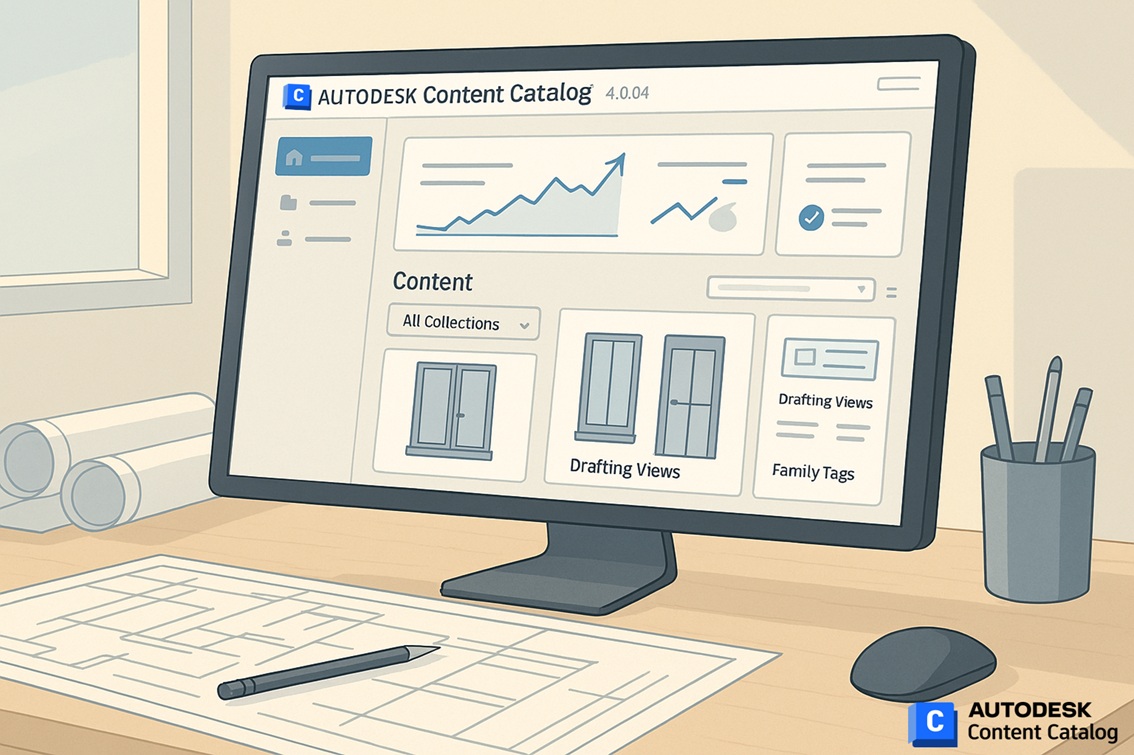
Depuis mi-octobre 2025, l’équipe de développeurs d’Autodesk Content Catalog a déployé la version 4.0.94, apportant plusieurs améliorations significatives en matière d’évolutivité, accessibilité et performance.
0- Comment savoir si vous êtes à jour ?
- Depuis Autodesk Revit, lancez l’application « Autodesk Content Catalog » disponible dans l’onglet «

- Une fois l’application démarrée, en bas à gauche, vous avez noté le numéro de version que vous utilisez

Si ce n’est pas la dernière, en l’occurrence la 4.0.94, je vous invite à la mettre à jour à partir de votre compte Autodesk depuis les extensions Revit.
1- Améliorations
- Performance renforcée : Le catalogue gère désormais plus efficacement les grands ensembles de données, permettant un accès plus rapide à un contenu volumineux.
- Synchronisation des accès : Les droits d’accès sont désormais mis à jour automatiquement en fonction des changements dans les groupes d’utilisateurs, sans nécessiter de reconnexion.
- Optimisation : Le Content Catalog s’ouvre désormais dans la même région que votre modèle Revit Cloud actif, pour une meilleure performance.
2- Corrections apportées
- Les images des collections ne sont plus tronquées.
- Les vues de dessin renommées peuvent désormais être insérées correctement dans Revit.
- Correction de l’erreur “ Impossible de lire les propriétés de undefined” lors de la création de plusieurs tags pour une famille.
- Meilleure prise en charge des aperçus 3D.
- La création de nouveaux tags nécessite désormais une confirmation utilisateur avant enregistrement automatique.
3- Astuce de mise à jour
Il peut s’avérer que les modifications effectuées sur la plateforme cloud ACC ne se soit pas reflétées dans l’interface Autodesk Content Catalog, je vous conseille de suivre ce petit tuto :
- Fermez l’application Autodesk Content Catalog et le logiciel Revit
- Ouvrez votre explorateur internet préféré (celui que vous utilisez le plus souvent), pour moi, c’est Chrome
- Allez dans les préférences de votre explorateur, dans la zone « Confidentialité et sécurité », cliquez sur « Supprimer données de navigation »

Nota : en fonction de l’exportateur internet utilisé les appellations peuvent varier.
- Supprimez uniquement les cookies (sur 7 jours ou plus)

- Fermez l’explorateur internet
- Redémarrez le logiciel Revit et l’application Content Catalog : cela devrait fonctionner (si ce n’est pas le cas essayé avec un autre explorateur internet)




Répondre à Alexandre MihalacheAnnuler la réponse.