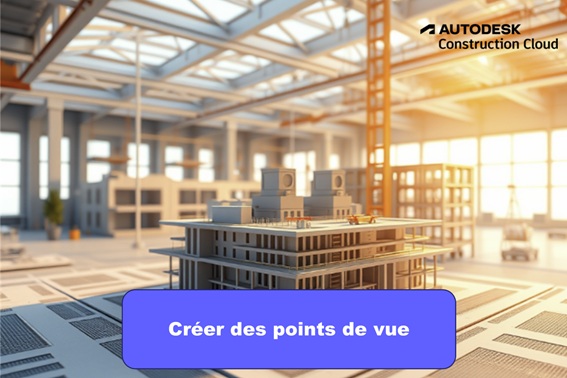
Autodesk Construction Cloud enrichit l’expérience de visualisation des modèles en introduisant une nouvelle fonctionnalité clé dans son viewer : la création de points de vue personnalisés. Cette innovation permet aux utilisateurs de capturer et d’enregistrer des perspectives spécifiques au sein d’un modèle, facilitant ainsi la communication.
Cette fonctionnalité est disponible dans les modules Docs, Modèle Coordination et Build.
Voici comment elle fonctionne.
- À partir du viewer d’Autodesk Docs, naviguez dans le modèle jusqu’à la zone d’intérêt et ajustez la caméra pour obtenir l’angle souhaité

Si besoin, vous pouvez :
– Utilisez les filtres de propriétés d’objet de bases ou avancés à partir de l’icône « Navigateur de modèle » pour exclure certains objets du modèle.
– Appliquez des filtres de coupes, de niveaux ou masquez des objets du modèle.
- Cliquez sur “Créer un point de vue” et cliquez sur le bouton « Enregistrez le point de vue »

- Donnez un nom explicite à votre point de vue

Optionnel :
– Créez ou sélectionnez une étiquette dans la liste déroulante
– Activez si besoin « Enregistrer la coupe »
– Activez si besoin « Enregistrer les objets masqués »
– Activez si besoin « Enregistrer les filtres du navigateur de Model
- Cliquez sur le bouton « Enregistrer »
Résultat :

Il est possible de modifier ou de supprimer le point de vue ainsi que de réaliser des recherches sur les étiquettes créées.
Bonne nouvelle : si vous chargez des fichiers sur Autodesk Docs issus d’Autodesk Navisworks, les points de vue enregistrés dans le logiciel seront automatiquement disponibles dans l’environnement de visualisation.

Attention : les répertoires de points de vue créés dans Autodesk Navisworks ne sont pas pris en charge par la plateforme cloud.
Également, les points de vue sont disponibles dans l’application mobile ACC.


Laisser un commentaire