Je reçois beaucoup de questions sur les actions utilisées dans les workflows mettant en œuvre Autodesk Revit et Autodesk BIM Collaborate Pro , concernant les publications et les synchronisations.
J’ai donc compilé quelques réponses ci-dessous.
1- La synchronisation
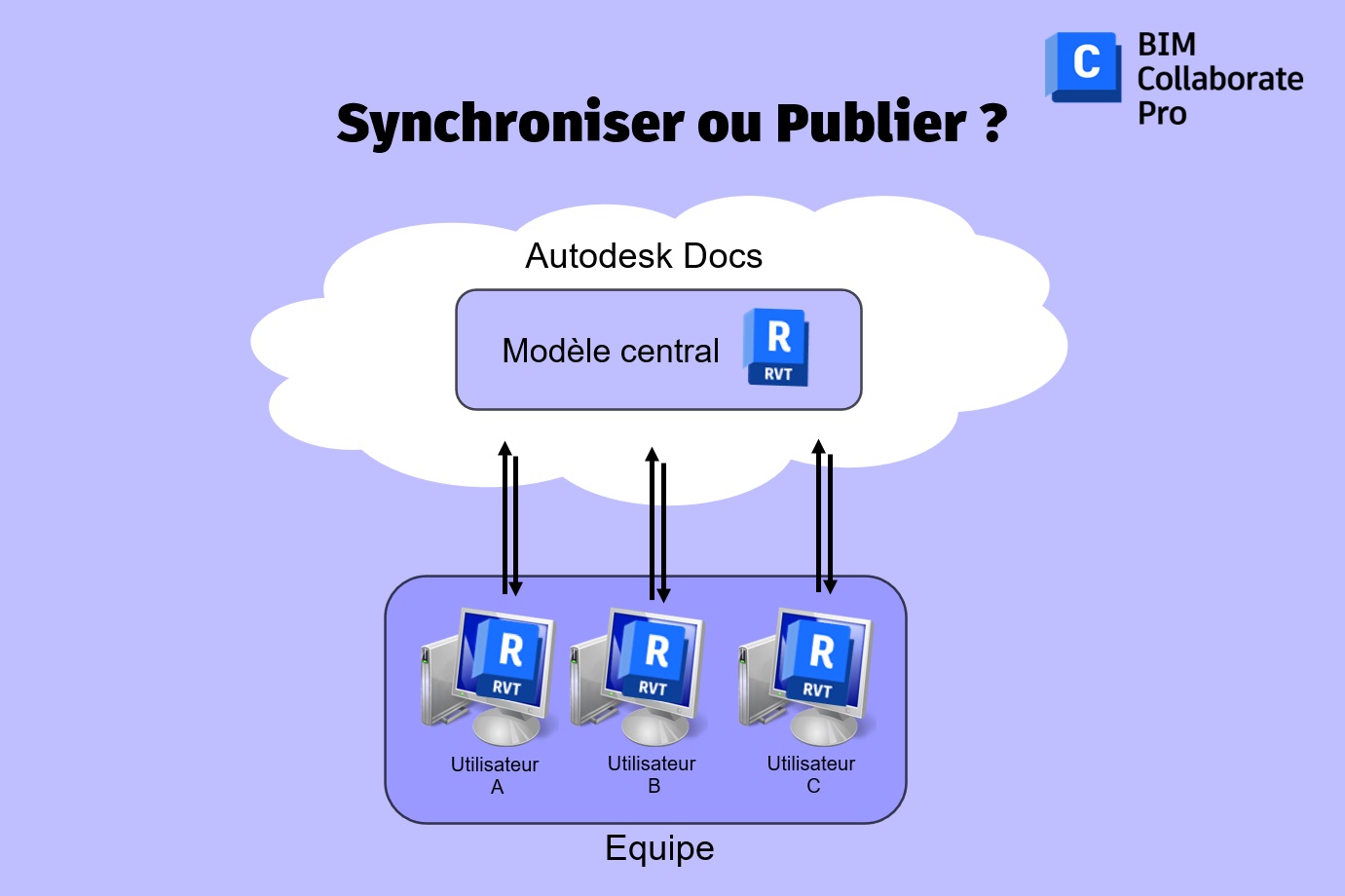
Comme vous le savez déjà, la solution Autodesk BIM Collaborate Pro permet de collaborer sur des projets Revit à plusieurs autours d’un modèle stocké dans le cloud (Autodesk Docs). Celui-ci est un modèle central et il est accessible à partir du logiciel Revit en procédant à des synchronisations via une connexion internet.
Cette synchronisation bidirectionnelle permet :
- Dans le sens cloud vers local, de pouvoir charger dans le logiciel Revit les dernières modifications apportées par les coconcepteurs
- Dans le sens local vers cloud, de mettre à jour la maquette centrale à partir des éléments ajoutés, supprimés depuis le logiciel Revit

Les systèmes d’attribution de sous-projets ou l’emprunt à la volée d’un élément non utilisé par un collaborateur sont valables ici aussi. On peut, comme d’habitude, selon le processus mis en place, libérer ou non les éléments empruntés ou sous projets attribués lors d’une synchronisation.
Nota : seules les données modifiées sont échangées, ce qui aide à limiter les temps de transfert. Il est aussi possible de ne charger que les modifications apportées par les autres coconcepteurs (cloud vers local) au lieu de réaliser une opération de synchronisation bidirectionnelle qui est plus longue.

Les maquettes synchronisées sont visibles uniquement dans le logiciel Revit, elles ne sont pas visibles dans une navigateur web ou une application mobile. Les versions synchronisées sont des versions internes aux équipes de conception Revit.
Pour que les résultats d’une synchronisation soient visibles dans un navigateur web ou les applications mobiles, il faudra donc utiliser l’option « Publier ».
2- La publication
La publication est une initiative complémentaire à la synchronisation. Son but est de rendre visibles les vues du modèle central et ses feuilles sur Autodesk Docs.
Nota : chaque publication génère automatiquement une nouvelle version sur Autodesk Docs.

La publication implique deux actions de la part des utilisateurs :
- La création de jeux de sélection
- La publication de ces jeux de sélection
2.1 Création de jeux de sélection :
Par défaut, la publication ne rend visible que la vue 3D par défaut de la maquette sur BIM 360 Docs, comme le montre la capture d’écran ci-dessous :

Néanmoins, vous avez la possibilité de créer des jeux de sélection, qui peuvent comprendre :
- Des vues 3D
- Des vues 2D
- Des feuilles
Pour y accéder, cliquez sur le bouton « Paramètres de publication » se trouvant dans l’onglet « Collaborer ».
Dans la fenêtre qui s’ouvre, vous pouvez créer un (ou des) nouveau(x) jeu(x) de sélection en y ajoutant diverses vues et / ou feuilles.

La fenêtre ci-dessous montre les différentes fonctionnalités de création de ces jeux.

Pour avoir plus d’informations, voici un lien vers l’aide en ligne de cette fonctionnalité.
Nota : Vous pouvez avoir une prévisualisation des vues en cliquant sur le bouton « Aperçu ».
Attention : Vérifiez que les jeux de sélection que vous voulez publier soient cochés.
2.2 Publication des jeux de sélection
La publication peut s’effectuer à partir de deux endroits :
- Le logiciel Autodesk Revit
- Un navigateur internet
2.2.1 Publication à partir du logiciel Autodesk Revit
- A partir de l’écran d’accueil du logiciel Revit, utilisez l’arborescence des projets cloud, pour trouver le projet et le répertoire contenant le fichier Revit

- Sélectionnez-le (ou les) modèle(s) puis cliquez sur le bouton « Publier »

Nota : à partir de la version Revit 2023, il est possible de publier le projet sans les fichiers liés

2.2.2 Publication automatique hebdomadaire à partir du web pour les Administrateurs Projet
- Dans un navigateur web, connectez-vous à Autodesk Docs et cliquez sur le module « Model Collaboration »

- Sélectionnez une équipe, vous pourrez soit réaliser une publication manuelle, soit programmer une publication hebdomadaire

- Dans le cas de la programmation de publication, spécifiez le jour, l’heure et la planification

3 – Conclusion
La synchronisation est l’outil des concepteurs Revit, c’est une opération dont les résultats ne sont visibles que dans Revit.
La publication est une action complémentaire, permettant de rendre visible le modèle central et ses feuilles associées sur BIM 360 (navigateur web ou applications mobiles). Elle peut être réalisée à partir du logiciel Revit ou via un navigateur web.



Laisser un commentaire