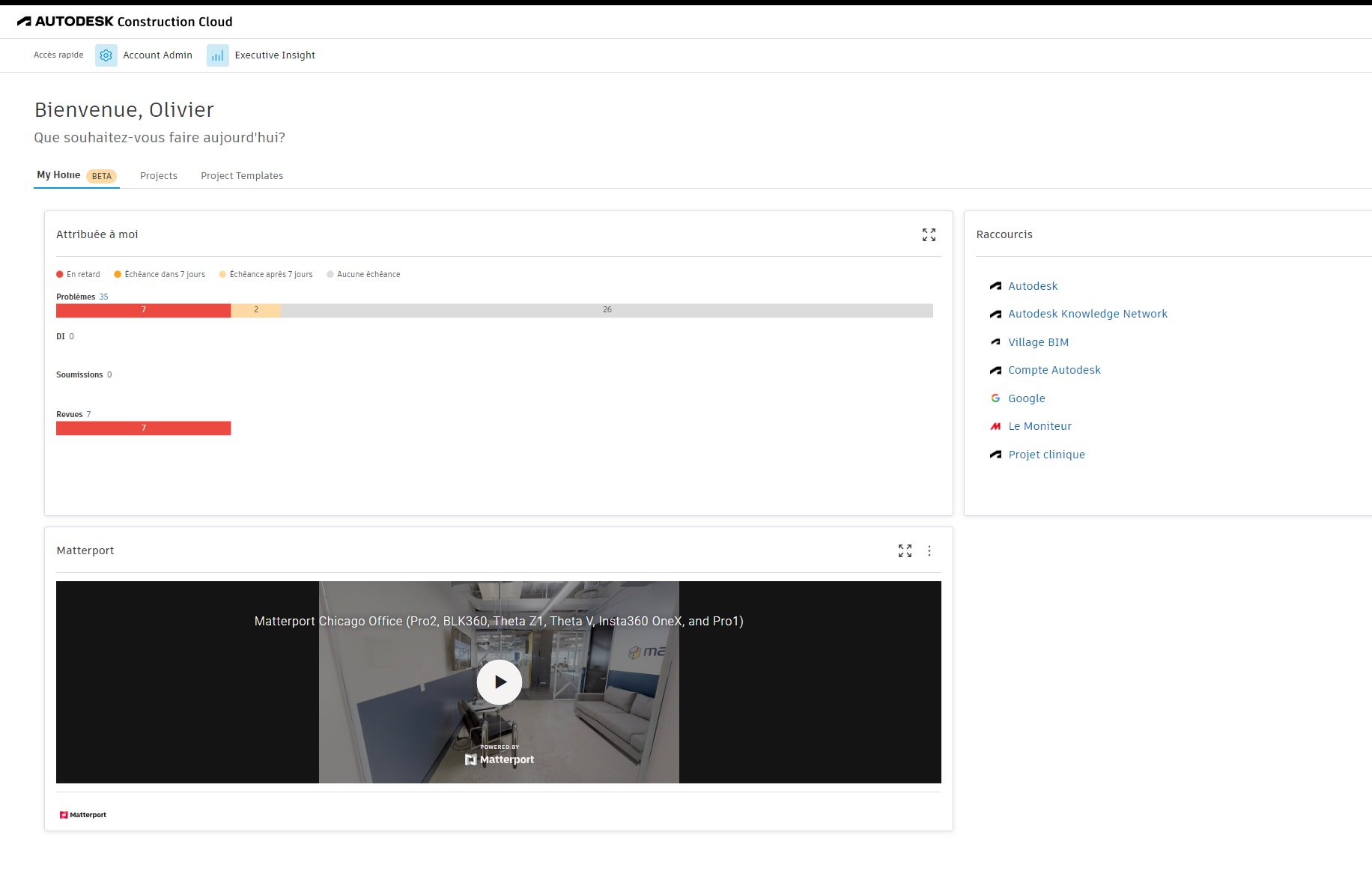

Disponible depuis peu sur la plateforme Autodesk Construction Cloud, un nouvel onglet appelé « My Home » est désormais affiché. Il s’agit d’un espace personnalisé qui permet aux responsables, cadres, ingénieurs et autres membres impliqués dans plusieurs projets, d’accéder rapidement aux informations importantes pour eux.

1 – L’objectif :
C’est en fait une supervision de l’ensemble des projets de l’entreprise sur différents produits que propose Autodesk Construction Cloud et cela pour différents produits :
- Docs
- Model Coordination
- Design Collaboration
- Build
- Cost
- Insight
Ci-dessous, pour votre information, vous trouverez la correspondance ente les offres/ abonnements et produits/ services :

Le but de ce nouvel onglet « My Home » est de vous aider à:
- identifier les informations qui nécessitent votre attention
- accéder aux projets auxquels vous avez été autorisé
- prioritiser votre travail
- organiser l’affichage des différentes informations et créer des accès rapides à ???
2 – Les workflows « My Home » :
Lorsque vous accédez à votre espace Autodesk Construction Cloud basé sur server US ou EU, vous découvrez trois onglets :
- « My Home » : écran d’accueil avec des informations importantes sur les projets dont vous êtes invités
- « Projects » : l’ensemble des projets auxquels vous avez accès
- « Project Templates » : l’espace où il est possible de créer des gabarits de projet

Depuis un projet*, vous avez directement accès à « My Home »

* uniquement disponible pour les projets sur Autodesk Construction Cloud (nouvelle plateforme)
3 – Paramétrage de votre espace « My Home » :
3.1 Ajout ou suppression de cartes :
- Sur la page « My Home », cliquez sur « Personnaliser » en haut à droite

- Pour ajouter des cartes, cliquez sur « Bibliothèque de cartes »

- Utilisez les fonctions de recherche et de filtrage pour trouver des cartes désirées

- Cochez ou décochez les cases des cartes souhaitées

- Cliquez sur « Ajouter une carte »
- Si vous avez ajouté des cartes partenaire, cliquez sur « Configurer » et saisissez l’URL. Vous pouvez également modifier le titre des cartes

Remarque : si l’URL ne fonctionne pas, contactez l’équipe d’assistance à l’adresse bim360partnercard@autodesk.com.
- Dans « Personnaliser le tableau de bord », vous pouvez également cliquer sur « Personnaliser » pour :
- Réorganiser les cartes : cliquez sur un en-tête de carte et faites-le glisser jusqu’à la position souhaitée.
- Supprimer des cartes : passez la souris sur la carte, en haut à droite de la carte, cliquez sur « Trois petits points », puis cliquez sur « Supprimer la carte »

- Une fois que vous avez ajouté, supprimé ou réorganisé vos cartes, cliquez sur « Enregistrer ». Si vous quittez la page Personnaliser le tableau de bord sans enregistrer, vous devrez à nouveau effectuer vos modifications

3.2 La carte « Attribuée à moi » :
- Sur la page « My Home », cliquez sur un graphe à la carte « Attribuée à moi »

- Cliquez sur le pictogramme « roue crantée », activez les informations importantes ainsi que le type d’affichage

- La modification est automatiquement prise en considération.
3.3 La carte « Signets / raccourcis » :
- Sur la page « My Home », cliquez sur un graphe à la carte « Signets / raccourcis »
- Cliquez sur le pictogramme « crayon » pour modifier le titre de la carte

- Cliquez sur le pictogramme « + » pour modifier son titre et /ou son URL.
Résultat :


![[Webinaire] Autodesk Forma Site Design et Chaos Veras : de la conception BIM aux rendus IA !](https://village-bim.fr/wp-content/uploads/2026/10/1e-forma-man-vera.png)

Laisser un commentaire