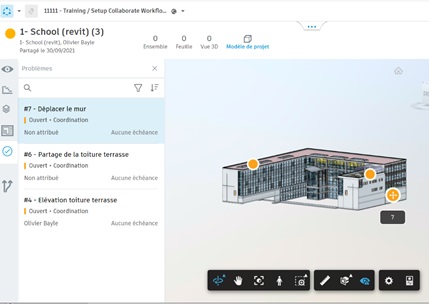

Depuis quelques jours, Autodesk BIM Collaborate et BIM Collaborate Pro viennent d’intégrer la possibilité de crée des observations / problèmes. Cela permet de fluidifier les échanges entre équipes.
- Création de observations / problèmes dans l’équipe :

- Une fois le projet ouvert, pour visualiser les Problèmes existants, cliquez sur le bouton « Problèmes »

- Afin de créer une observation / problème, cliquez sur l’icône « Problème » située à droite de l’écran et choisissiez un type de problème

- Pointez sur la maquette le lieu du problème et remplissez les différents champs

- Cliquez sur la croix en haut du modèle pour revenir au menu principal

- Cliquez sur le bouton « Problèmes » puis « Problèmes liés au travail en cours de l’équipe» pour visualiser tous les problèmes de votre équipe

- Création de observations / problèmes après partage de contenus :
Dans le cas où une équipe « A » partage des éléments avec une équipe « B », il se peut que cette dernière ait des observations à formuler qui doivent être prise en considération par l’équipe « A ». Vous trouvez ci-dessous le mode opératoire pour le faire.
- L’équipe « 1- School (Revit) » : partage un contenu :
- Dans l’équipe « 1- School (Revit) » créez un paquet de partage en cliquant sur le « + »

- Sélectionnez les éléments à partager

- Cliquez sur le bouton « Partager » et laissez-vous guider

- L’équipe « 9- External contributor » visualise le partage et créé une observation :*
– Dans l’interface de l’équipe « 9- External contributor » cliquez sur le cercle vide disponible sur la timeline (ligne chronologique) de l’équipe « 1- School (Revit) » puis le bouton « Explorer »

– Créez un problème en cliquant sur le bouton prévu à cet effet

Remarque : sur la capture d’écran vous découvrez les observations #4, #6, #7 qui correspondent aux tests que j’ai effectué lors de la création de l’article. Celles-ci correspondent aux observations créées par l’équipe « 9- External contributor » lors de l’exploration du partage.
– Une fois l’observation créée, (ici #11), elle est automatiquement affichée dans la liste
– A ce stade, l’équipe « 9- External contributor » décide ne pas utiliser les éléments envoyés par l’équipe « 1- School (Revit) » en cliquant sur le « X »

- L’équipe « 1- School (Revit)» visualise l’observation réalisée par l’équipe « 9- External contributor » :
– Dans l’interface de l’équipe « 1- School (Revit) » en cliquant sur l’icône « Problèmes », puis sur l’onglet « Problèmes liés au paquet de partage de l’équipe », vous découvrez les observations formulées par l’équipe « 9- External contributor »

– Cliquez sur l’observation pour le visualiser

– A partir de ce moment, vous pouvez décider de:Corriger le problème
* Corriger le problème
* Répondre à l’observation
Nota : L’interface dispose d’un onglet « All team Issues » (Problèmes de toutes les équipes) vous permettant de voir l’ensemble des observations (de l’équipe et des autres équipes lors du partage de contenu).



Laisser un commentaire