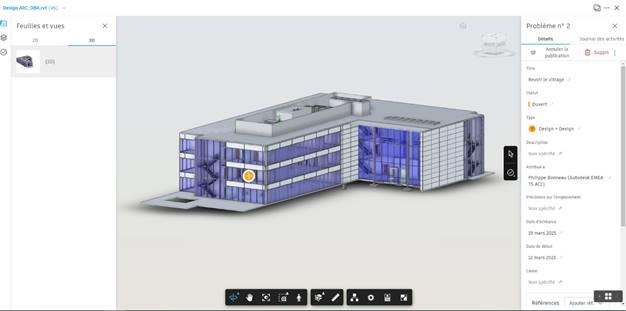

Pour ceux qui ont adopté la nouvelle plateforme collaborative Autodesk Docs, il est possible de créer des problèmes / observations comme Autodesk BIM 360 Docs, néanmoins la façon de les créer a changé. Dans cet article, je vous explique la nouvelle façon de procéder.
- A partir de l’interface Autodesk Doc, dans la partie « Files », cliquez sur un fichier (dans mon exemple un fichier Revit)

- Sur la partie droite de l’interface, cliquez sur le bouton « Problèmes / Observations », choisissez un type dans une catégorie et sélectionnez la partie concernée

Nota : les catégories et les types de problèmes sont paramétrables (ajout / actif / inactif…) à partir de la partie « Issues » en cliquant sur le bouton « Paramètres / Types »

- Remplissez les différents champs

Nota important : il est possible d’associer à un problème / observation des photos, des fichiers et des demandes d’Informations (DI).

Nota : ne cherchez pas le bouton « Enregistrer » car il n’existe pas. Les modifications sont enregistrées automatiquement.
Nota bis : il est possible de supprimer un problème / observation en cliquant sur le bouton « Supprimer »

- Pour visualiser, filtrer et exporter la liste des problèmes / observations, rendez-vous dans la partie « Issues » de Autodesk Docs


Laisser un commentaire